
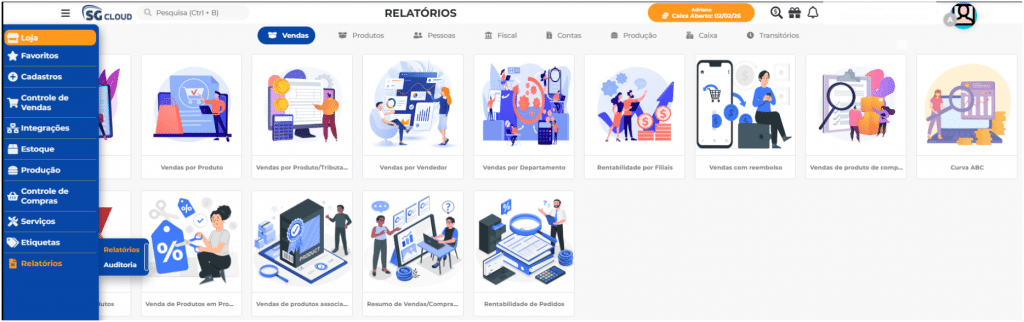
📊 Relatório “Vendas”
🔍 Como Acessar
Caminho: Loja → Relatórios → Relatórios → Vendas → Vendas
Passo a passo:
- Clique em “Loja” no menu lateral esquerdo
- Selecione “Relatórios” no menu que aparecer
- Clique em “Relatórios” no submenu
- Na barra superior, clique em “Vendas”
- Selecione o relatório “Vendas”
⚙️ Filtros do Relatório
📋 Filtros Principais
| Campo | Descrição |
|---|---|
| Organizações | Selecione a filial/organização para filtrar as vendas |
| Cliente | Filtre vendas de um cliente específico |
| Operador | Selecione o operador de caixa que realizou a venda |
| Situação entrega | Filtre pela situação de entrega |
| Tipo/Classificações de pessoas | Tipo de Cliente |
💰 Filtros de Venda
| Campo | Descrição |
|---|---|
| Categoria | Categoria do produto vendido |
| N° da mov. | Número da movimentação da venda |
| Pagamentos | Forma de pagamento (Dinheiro, Cartão, etc.) |
| Vendas com | Filtrar vendas com descontos, acréscimo ou desconto em promoção |
| Vendedor | Vendedor responsável pela venda |
| Tipo de desconto | Tipo de desconto aplicado |
| Tipo de nota | Tipo de documento fiscal (NFC-e, NFe, etc.) |
| Dia da semana | Dia da semana em que ocorreu a venda |
🏪 Filtros Operacionais
| Campo | Descrição |
|---|---|
| Caixa | Número do caixa/PDV onde foi realizada a venda |
| Considerar nota avulsa | Incluir ou excluir notas fiscais avulsas |
| Tipo de impressão | Modelo de impressão do relatório |
| N° da nota | Número do documento fiscal |
| Faixa de horário | Intervalo de horário das vendas (ex: 08:00 às 18:00) |
📅 Filtros de Data/Período
| Campo | Descrição |
|---|---|
| Selecionar período | Data e hora inicial e final do período desejado |
| Data prevista para entrega | Filtra pela data prevista de entrega |
| Data da entrega | Filtra pela data efetiva de entrega |
🔧 Personalização de Colunas
Como personalizar: Clique no ícone de engrenagem ⚙️ “Apresentação de colunas” no canto superior direito do relatório.
📋 Colunas Disponíveis
| Coluna | Descrição |
|---|---|
| Data e hora | Data e horário da realização da venda |
| Categoria | Categoria da movimentação |
| Prev. Entrega | Data prevista para entrega |
| Data Entrega | Data efetiva da entrega realizada |
| Sit. Entrega | Situação da entrega |
| Caixa | Número do caixa/PDV onde foi realizada a venda |
| Operador | Nome do operador de caixa |
| Vendedor | Nome do vendedor responsável |
| Cliente | Nome do cliente |
| Nº Movimentação | Número da movimentação da venda |
| Tipo de pagamento | Forma de pagamento utilizada |
| Telefone cliente | Telefone de contato do cliente |
| Qtde. Produtos | Quantidade total de produtos na venda |
| Total | Valor total da venda |
| Nome | Nome do produto/serviço |
| Quantidade | Quantidade do item vendido |
| Preço de venda | Preço unitário de venda |
| Acréscimo de venda | Valor de acréscimo aplicado |
| Desconto de venda | Valor de desconto aplicado |
| % Acréscimo | Percentual de acréscimo aplicado |
| Acréscimo | Valor do acréscimo |
| % Desconto | Percentual de desconto aplicado |
| Desconto | Valor do desconto |
| Preço vendido | Preço final de venda |
| Tipo de Nota | Tipo de documento fiscal (NFC-e/NFe) |
| Número da nota | Número do documento fiscal |
| Lucro da venda | Valor do lucro obtido |
| Custo da venda | Custo do produto/serviço |
| Subtipo | Subtipo do documento |
| Desconto promocional | Desconto de promoção aplicado |
| CPF/CNPJ | Documento do cliente |
| Lucro Sob.Custo | Lucro percentual sobre o custo |
| Lucro Sob.Venda | Lucro percentual sobre a venda |
⚙️ Como Personalizar
- Mostrar/Ocultar colunas: Marque ou desmarque as colunas desejadas
- Reordenar colunas: Arraste as colunas para alterar
📊 Relatório de Vendas por Produto
🔍 Como Acessar
Caminho: Loja → Relatórios → Relatórios → Vendas → Vendas por Produto
Passo a passo:
- Clique em “Loja” no menu lateral esquerdo
- Selecione “Relatórios” no menu que aparecer
- Clique em “Relatórios” no submenu
- Na barra superior, clique em “Vendas”
- Selecione o relatório “Vendas por Produto”
⚙️ Filtros do Relatório
📋 Filtros Principais
| Campo | Descrição |
|---|---|
| Organizações | Selecione a filial/organização para filtrar as vendas |
| Produto | Filtre por produto específico |
| Categorias | Categoria do produto |
| Cliente | Filtre vendas de um cliente específico |
| Busca | Campo de busca geral |
| Selecionar período | Data e hora inicial e final do período desejado |
🏪 Filtros Operacionais
| Campo | Descrição |
|---|---|
| Situação | Situação da venda |
| Caixa | Número do caixa/PDV |
| Vendedor | Vendedor responsável pela venda |
| Marca | Marca do produto |
| Modalidade | Modalidade de venda |
| Situação da entrega | Situação da entrega |
| Fornecedor | Fornecedor do produto |
| IMEI | Número IMEI |
| Linha | Linha do produto |
| Variação 1 | Primeira variação do produto |
| Variação 2 | Segunda variação do produto |
| Operador | Operador de caixa |
| Grupo | Grupo do produto |
| Subgrupo | Subgrupo do produto |
| Tipo de desconto | Tipo de desconto aplicado |
| Departamento | Departamento do produto |
| Dia da semana | Dia da semana da venda |
| Faixa de horário | Intervalo de horário das vendas |
| Tipo/Classificações de pessoas | Classificação do cliente |
Filtros de Produto
| Campo | Descrição |
|---|---|
| Modelo | Modelo do produto |
| Coleção | Coleção do produto |
| Tipo de impressão | Modelo de impressão |
Filtros de Data
| Campo | Descrição |
|---|---|
| Data de entrega | Data efetiva da entrega (inicial e final) |
| Previsão de entrega | Data prevista para entrega (inicial e final) |
💰 Filtros de Valor
| Campo | Descrição |
|---|---|
| Valor de venda | Faixa de valor de venda (inicial e final) |
🔧 Personalização de Colunas
Como personalizar: Clique no ícone de engrenagem ⚙️ “Apresentação de colunas” no canto superior direito do relatório.
📋 Colunas Disponíveis
| Coluna | Descrição |
|---|---|
| Data | Data da venda |
| Categoria | Categoria do produto |
| Tipo | Tipo do produto |
| Código | Código do produto |
| Situação | Situação da venda |
| Caixa | Número do caixa/PDV |
| Operador | Nome do operador de caixa |
| Referência | Referência do produto |
| Produto | Nome do produto |
| Código de barras | Código de barras do produto |
| Variação 1 | Primeira variação do produto |
| Variação 2 | Segunda variação do produto |
| Coleção | Coleção do produto |
| Categoria do produto | Categoria detalhada do produto |
| Marca | Marca do produto |
| Classe | Classe do produto |
| Subclasse | Subclasse do produto |
| Modelo | Modelo do produto |
| Linha | Linha do produto |
| Quantidade | Quantidade vendida |
| Custo | Custo do produto |
| Descontos | Descontos aplicados |
| Acréscimos | Acréscimos aplicados |
| Lucro | Lucro da venda |
| Total | Valor total da venda |
| Cliente | Nome do cliente |
| Vendedor | Nome do vendedor |
| Fornecedor | Nome do fornecedor |
| Prev. entrega | Data prevista para entrega |
| Data entrega | Data efetiva da entrega |
| Sit. entrega | Situação da entrega |
| Custo unitário | Custo unitário do produto |
| Valor de venda | Valor de venda do produto |
| CPF/CNPJ | Documento do cliente |
| Lucro Sob.Custo | Lucro percentual sobre o custo |
| Lucro Sob.Venda | Lucro percentual sobre a venda |
⚙️ Como Personalizar
- Mostrar/Ocultar colunas: Marque ou desmarque as colunas desejadas
- Reordenar colunas: Arraste as colunas para alterar a ordem de exibição
- Salvar configuração: As alterações são aplicadas automaticamente
Dica: Personalize as colunas de acordo com sua necessidade de visualização e exportação de dados.
🎯 Ações Disponíveis
| Botão/Ação | Função |
|---|---|
| 💾 Salvar filtros | Salva a configuração atual dos filtros para reutilização |
| ❌ Remover filtros | Limpa todos os filtros aplicados |
| 🔍 Buscar | Executa a consulta com os filtros selecionados |
| 📊 Planilha | Exporta o resultado para Excel |
| 🖨️ Imprimir Página | Imprime apenas a página atual dos resultados |
| 📄 Imprimir Todos | Imprime todos os registros encontrados |
💡 Dicas de Uso
✅ Para uma consulta rápida: Preencha apenas o período e clique em “Buscar”
✅ Para exportar dados: Após a busca, clique em “Planilha” para exportar para Excel
✅ Para reutilizar filtros: Use “Salvar filtros” para não precisar preencher novamente
✅ Para análise por produto: Utilize os filtros de Departamento, Grupo e Subgrupo
✅ Para análise financeira: Inclua as colunas Lucro, Custo e Valor de venda
✅ Para auditoria: Inclua as colunas Código de barras, CPF/CNPJ e Data
📝 Descrição do Relatório
Este relatório apresenta as vendas detalhadas por produto, permitindo uma análise completa do desempenho de cada item vendido. É ideal para identificar produtos mais vendidos, analisar margens de lucro, conferir vendas por categoria ou marca, e extrair dados para relatórios gerenciais. O relatório oferece filtros avançados como variações, coleções, modelos e linhas de produtos, além de permitir personalização completa das colunas exibidas
📊 Relatório de Vendas por Produto/Tributação
🔍 Como Acessar
Caminho: Loja → Relatórios → Relatórios → Vendas → Vendas por Produto/Tributação
Passo a passo:
- Clique em “Loja” no menu lateral esquerdo
- Selecione “Relatórios” no menu que aparecer
- Clique em “Relatórios“ no submenu
- Na barra superior, clique em “Vendas”
- Selecione o relatório “Vendas por Produto/Tributação”
⚙️ Filtros do Relatório
📋 Filtros Principais
| Campo | Descrição |
|---|---|
| Organizações | Selecione a filial/organização para filtrar as vendas |
| Produto | Filtre por produto específico |
| Categorias | Categoria do produto |
| Busca | Campo de busca geral |
| Selecionar período | Data e hora inicial e final do período desejado |
Filtros de Nota Fiscal
| Campo | Descrição |
|---|---|
| Tipo de nota | Tipo de documento fiscal (NFC-e, NFe, etc.) |
| Nº da nota | Número do documento fiscal |
| Séries de nota | Filtra por série específica de notas fiscais |
Personalização de Colunas
Como personalizar: Clique no ícone de engrenagem ⚙️ “Apresentação de colunas” no canto superior direito do relatório.
📋 Colunas Disponíveis
| Coluna | Descrição |
|---|---|
| Data | Data da venda |
| Categoria | Categoria do produto |
| Tipo | Tipo do produto |
| Código | Código do produto |
| Situação | Situação da venda |
| Produto | Nome do produto |
| Código de barras | Código de barras do produto |
| Tipo da Nota | Tipo de documento fiscal |
| Nº da nota | Número do documento fiscal |
| Série da nota | Série da nota fiscal |
| Chave | Chave de acesso da nota fiscal |
| Nº do item | Número do item na nota fiscal |
| CFOP | Código Fiscal de Operações e Prestações |
| NCM | Nomenclatura Comum do Mercosul |
| CST ICMS | Código de Situação Tributária do ICMS |
| CSOSN | Código de Situação da Operação pelo Simples Nacional |
| Alíq. ICMS | Alíquota do ICMS aplicada |
| BC ICMS | Base de cálculo do ICMS |
| Red. BC ICMS | Redução da base de cálculo do ICMS |
| Valor ICMS | Valor do ICMS calculado |
| Alíq. ICMS ST | Alíquota do ICMS Substituição Tributária |
| BC ICMS ST | Base de cálculo do ICMS ST |
| Red. BC ICMS ST | Redução da base de cálculo do ICMS ST |
| Valor ICMS ST | Valor do ICMS ST calculado |
| CST COFINS | Código de Situação Tributária do COFINS |
| Alíq. COFINS | Alíquota do COFINS aplicada |
| BC COFINS | Base de cálculo do COFINS |
| Valor COFINS | Valor do COFINS calculado |
| CST PIS | Código de Situação Tributária do PIS |
| Alíq. PIS | Alíquota do PIS aplicada |
| BC PIS | Base de cálculo do PIS |
| Valor PIS | Valor do PIS calculado |
| CST IPI | Código de Situação Tributária do IPI |
| Alíq. IPI | Alíquota do IPI aplicada |
| BC IPI | Base de cálculo do IPI |
| Valor IPI | Valor do IPI calculado |
| Natureza Receita PIS | Natureza da receita para PIS |
| Natureza Receita COFINS | Natureza da receita para COFINS |
| Quantidade | Quantidade vendida |
| Custo | Custo do produto |
| Descontos | Descontos aplicados |
| Acréscimos | Acréscimos aplicados |
| Custo unitário | Custo unitário do produto |
| Valor de venda | Valor de venda do produto |
| Lucro | Lucro da venda |
| Total | Valor total da venda |
⚙️ Como Personalizar
- Mostrar/Ocultar colunas: Marque ou desmarque as colunas desejadas
- Reordenar colunas: Arraste as colunas para alterar a ordem de exibição
- Salvar configuração: As alterações são aplicadas automaticamente
💡 Dica: Para auditoria fiscal, inclua as colunas de tributação (CFOP, NCM, CST, Alíquotas e Valores).
🎯 Ações Disponíveis
| Botão/Ação | Função |
|---|---|
| 💾 Salvar filtros | Salva a configuração atual dos filtros para reutilização |
| ❌ Remover filtros | Limpa todos os filtros aplicados |
| 🔍 Buscar | Executa a consulta com os filtros selecionados |
| 📊 Planilha | Exporta o resultado para Excel |
| 🖨️ Imprimir Página | Imprime apenas a página atual dos resultados |
| Imprimir Todos | Imprime todos os registros encontrados |
💡 Dicas de Uso
✅ Para auditoria fiscal: Inclua as colunas CFOP, NCM, CST e valores de impostos
✅ Para análise tributária: Combine filtros de período + tipo de nota para conferência
✅ Para exportar dados: Após a busca, clique em “Planilha” para exportar para Excel
✅ Para reutilizar filtros: Use “Salvar filtros” para não precisar preencher novamente
✅ Para conferência de notas: Utilize o filtro “Nº da nota” para localizar uma nota específica
✅ Para análise financeira: Inclua as colunas Lucro, Custo e Valor de venda
📝 Descrição do Relatório
Este relatório apresenta as vendas detalhadas por produto com todas as informações tributárias de cada item vendido. É ideal para auditoria fiscal, conferência de notas fiscais, análise de impostos recolhidos (ICMS, IPI, PIS, COFINS) e validação de CFOP e NCM aplicados. O relatório permite filtrar por período, produto, tipo de nota e número da nota, oferecendo uma visão completa da tributação aplicada em cada venda realizada.
📊 Relatório de Vendas por Vendedor
🔍 Como Acessar
Caminho: Loja → Relatórios → Relatórios → Vendas → Vendas por Vendedor
Passo a passo:
- Clique em “Loja” no menu lateral esquerdo
- Selecione “Relatórios” no menu que aparecer
- Clique em “Relatórios“ no submenu
- Na barra superior, clique em “Vendas”
- Selecione o relatório “Vendas por Vendedor”
⚙️ Filtros do Relatório
📋 Filtros Principais
| Campo | Descrição |
|---|---|
| Organização | Selecione a filial/organização para filtrar as vendas (campo obrigatório) |
| Produto | Filtre por produto específico |
| Classe | Filtre por classe do produto |
| Subclasse | Filtre por subclasse do produto |
| Cliente | Filtre por cliente específico |
| Selecionar Período | Data inicial e final do período desejado |
🏪 Filtros Operacionais
| Campo | Descrição |
|---|---|
| Caixa | Número do caixa/PDV onde foram realizadas as vendas |
| Vendedor | Filtre por vendedor específico |
| Dia da semana | Filtre por dia da semana específico |
| Faixa de horário | Intervalo de horário das vendas |
| Tipo de apresentação | Forma de apresentação dos dados |
| Exibir gráfico | Opção para exibir ou ocultar gráfico visual |
📋 Colunas Disponíveis
| Coluna | Descrição |
|---|---|
| Vendedor | Nome do vendedor responsável pelas vendas |
| Clientes | Quantidade de clientes atendidos pelo vendedor |
| Produtos | Quantidade de produtos diferentes vendidos |
| Itens | Quantidade total de itens vendidos |
| Vendas | Quantidade total de vendas realizadas |
| Itens por atendimento | Média de itens por atendimento |
| Ticket médio | Valor médio das vendas (Total ÷ Vendas) |
| Total | Valor total em vendas realizado pelo vendedor |
💡 Dicas de Uso
✅ Para análise de desempenho: Utilize o período mensal e verifique o ticket médio de cada vendedor
✅ Para comparação: Use o gráfico para visualizar visualmente o desempenho dos vendedores
✅ Para identificar oportunidades: Analise “Itens por atendimento” para identificar vendas cruzadas
✅ Para exportar dados: Após a busca, clique em “Planilha” para exportar para Excel
✅ Para análise específica: Combine filtros de período + vendedor + faixa de horário
📝 Descrição do Relatório
Este relatório apresenta um resumo completo do desempenho de vendas por vendedor, mostrando métricas importantes como quantidade de clientes atendidos, produtos vendidos, total de vendas, ticket médio e valor total vendido. É ideal para avaliação de desempenho da equipe de vendas, identificação de melhores performers, análise de produtividade e definição de metas e comissões. O relatório permite visualizar os dados em formato de tabela e gráfico, facilitando a comparação entre vendedores.
📊 Relatório de Vendas por Departamento
🔍 Como Acessar
Caminho: Loja → Relatórios → Relatórios → Vendas → Vendas por Departamento
Passo a passo:
- Clique em “Loja” no menu lateral esquerdo
- Selecione “Relatórios” no menu que aparecer
- Clique em “Relatórios“ no submenu
- Na barra superior, clique em “Vendas”
- Selecione o relatório “Vendas por Departamento”
⚙️ Filtros do Relatório
📋 Filtros Principais
| Campo | Descrição |
|---|---|
| Organizações | Selecione a filial/organização para filtrar as vendas (campo obrigatório) |
| Selecionar período | Data inicial e final do período desejado (campo obrigatório) |
| Apresentação | Forma de apresentação dos dados (Departamento, Grupo ou Subgrupo) |
| Departamento | Filtre por departamento específico |
🏪 Filtros Operacionais
| Campo | Descrição |
|---|---|
| Caixa | Número do caixa/PDV onde foram realizadas as vendas |
| Vendedor | Filtre por vendedor específico |
🔧 Personalização de Colunas
Como personalizar: Clique no ícone de engrenagem ️ “Apresentação de colunas” no canto superior direito do relatório.
📋 Colunas Disponíveis
| Coluna | Descrição |
|---|---|
| Quantidade | Quantidade total de itens vendidos no departamento |
| Custo (UN) | Custo unitário médio dos produtos vendidos |
| Custo total | Custo total dos produtos vendidos no departamento |
| Valor (UN) | Valor unitário médio de venda dos produtos |
| Valor total de venda | Valor total das vendas realizadas no departamento |
| Lucro | Lucro obtido nas vendas do departamento (Valor total – Custo total) |
| Lucro s/ custo | Percentual de lucro sobre o custo |
| Lucro s/ venda | Percentual de lucro sobre o valor de venda |
⚙️ Como Personalizar
- Mostrar/Ocultar colunas: Marque ou desmarque as colunas desejadas
- Reordenar colunas: Arraste as colunas para alterar a ordem de exibição
- Salvar configuração: As alterações são aplicadas automaticamente
💡 Dica: Para análise financeira completa, mantenha todas as colunas visíveis para visualizar custos, valores de venda e margens de lucro.
🎯 Ações Disponíveis
| Botão/Ação | Função |
|---|---|
| 💾 Salvar filtros | Salva a configuração atual dos filtros para reutilização |
| ❌ Remover filtros | Limpa todos os filtros aplicados |
| Buscar | Executa a consulta com os filtros selecionados |
| 📊 Planilha | Exporta o resultado para Excel |
| 🖨️ Imprimir Página | Imprime apenas a página atual dos resultados |
| 📄 Imprimir Todos | Imprime todos os registros encontrados |
| 📑 Imprimir detalhado | Ativa/desativa a impressão com detalhes completos |
Dicas de Uso
✅ Para análise de rentabilidade: Observe as colunas “Lucro s/ custo” e “Lucro s/ venda” para identificar os departamentos mais rentáveis
✅ Para comparação: Utilize o período mensal para comparar o desempenho entre departamentos
✅ Para exportar dados: Após a busca, clique em “Planilha” para exportar para Excel
✅ Para reutilizar filtros: Use “Salvar filtros” para não precisar preencher novamente
✅ Para análise específica: Combine filtros de período + departamento para análises pontuais
✅ Totalização automática: O relatório exibe automaticamente “Total da página” e “Total Geral”
Descrição do Relatório
Este relatório apresenta um resumo consolidado das vendas por departamento, mostrando métricas financeiras importantes como quantidade vendida, custos, valores de venda, lucro e margens de rentabilidade. É ideal para análise de desempenho por departamento, identificação de áreas mais rentáveis, tomada de decisão sobre mix de produtos e planejamento estratégico. O relatório oferece totais automáticos por página e geral, facilitando a visualização consolidada dos resultados.
📊 Relatório de Rentabilidade por Filiais
🔍 Como Acessar
Caminho: Loja → Relatórios → Relatórios → Vendas → Rentabilidade por Filiais
Passo a passo:
- Clique em “Loja” no menu lateral esquerdo
- Selecione “Relatórios” no menu que aparecer
- Clique em “Relatórios“ no submenu
- Na barra superior, clique em “Vendas”
- Selecione o relatório “Rentabilidade por Filiais”
⚙️ Filtros do Relatório
📋 Filtros Principais
| Campo | Descrição |
|---|---|
| Organizações | Selecione as filiais/organizações que deseja comparar na análise |
| Selecionar Período | Data inicial e final do período desejado para a apuração |
️ Filtros de Configuração e Impressão
| Campo | Descrição |
|---|---|
| Considerar nota avulsa | Define se as notas fiscais avulsas devem ser incluídas nos cálculos |
| Imprimir detalhado | Ativa a opção de gerar um relatório de impressão com mais detalhes |
| Detalhar impressão por | Define o nível de detalhamento da impressão (Resumo diário, Resumo mensal, Resumo por tipo de pagamento, Resumo diário por tipo de pagamento, Resumo por Estado) |
🔧 Personalização de Colunas
Como personalizar: Clique no ícone de engrenagem ⚙️ “Apresentação de colunas” no canto superior direito do relatório.
Colunas Disponíveis
| Coluna | Descrição |
|---|---|
| Filial | Nome da filial/organização analisada |
| Qtde Vendas | Quantidade total de vendas (cupons/notas) realizadas pela filial |
| Unidades Totais Vendidas | Quantidade total de itens/unidades comercializadas |
| Total Vendas | Valor financeiro bruto total das vendas |
| Total Custo | Custo total das mercadorias vendidas (CMV) |
| Preço Médio Venda | Preço médio de venda calculado por unidade |
| Lucro | Valor absoluto do lucro obtido (Total Vendas – Total Custo) |
| Lucro s/ venda | Percentual de lucro sobre o valor de venda (Margem de lucro) |
| Lucro s/ custo | Percentual de lucro sobre o custo (Markup) |
| Percentual Venda | Percentual de representatividade das vendas da filial sobre o total geral |
⚙️ Como Personalizar
- Mostrar/Ocultar colunas: Marque ou desmarque as colunas desejadas
- Reordenar colunas: Arraste as colunas para alterar a ordem de exibição
- Salvar configuração: As alterações são aplicadas automaticamente
💡 Dica: Para uma análise gerencial completa, mantenha visíveis as colunas de “Lucro s/ venda” e “Percentual Venda” para comparar a eficiência e o peso de cada filial no faturamento total.
🎯 Ações Disponíveis
| Botão/Ação | Função |
|---|---|
| 💾 Salvar filtros | Salva a configuração atual dos filtros para reutilização |
| ❌ Remover filtros | Limpa todos os filtros aplicados |
| 🔍 Buscar | Executa a consulta com os filtros selecionados |
| 📊 Planilha | Exporta o resultado para Excel/CSV |
| 🖨️ Imprimir Página | Imprime apenas a página atual dos resultados |
| Imprimir Todos | Imprime todos os registros encontrados |
💡 Dicas de Uso
✅ Para comparação entre lojas: Selecione todas as organizações no filtro e analise o “Percentual Venda” e “Lucro s/ venda”
✅ Para análise de margens: Foque nas colunas “Lucro s/ custo” (Markup) e “Lucro s/ venda” (Margem)
✅ Para relatórios gerenciais: Utilize o filtro “Detalhar impressão por” para gerar resumos mensais ou por tipo de pagamento
✅ Para exportar dados: Após a busca, clique em “Planilha” para exportar para Excel e criar gráficos personalizados
✅ Para reutilizar filtros: Use “Salvar filtros” para manter o padrão de comparação mensal
Descrição do Relatório
Este relatório gerencial apresenta uma visão consolidada da rentabilidade de cada filial da empresa em um determinado período. Ele é fundamental para a alta gestão comparar o desempenho financeiro entre as lojas, analisando não apenas o volume de vendas (faturamento), mas principalmente a eficiência operacional através dos custos, lucro absoluto e margens de rentabilidade. O relatório permite detalhar a impressão por diversos critérios, oferecendo flexibilidade para apresentações em reuniões de resultados.
📊 Relatório de Vendas de Produtos com Reembolso
🔍 Como Acessar
Caminho: Loja → Relatórios → Relatórios → Vendas → Vendas de produtos com reembolso
Passo a passo:
- Clique em “Loja” no menu lateral esquerdo
- Selecione “Relatórios” no menu que aparecer
- Clique em “Relatórios“ no submenu
- Na barra superior, clique em “Vendas”
- Selecione o relatório “Vendas de produtos com reembolso”
⚙️ Filtros do Relatório
📋 Filtros Principais
| Campo | Descrição |
|---|---|
| Organizações | Selecione a filial/organização para filtrar as vendas (campo obrigatório) |
| Selecionar período | Data e hora inicial e final do período desejado (campo obrigatório) |
| Promoção | Filtre por uma promoção específica |
| Produto | Filtre por produto específico |
Filtros de Fornecedor e Oferta
| Campo | Descrição |
|---|---|
| Fornecedor | Filtre por fornecedor do reembolso |
| Motivo de oferta | Motivo pelo qual a oferta/reembolso foi realizado |
| Formato de impressão | Formato de exibição/impressão (Padrão ou Agrupado por fornecedor) |
🔧 Personalização de Colunas
Como personalizar: Clique no ícone de engrenagem ⚙️ “Apresentação de colunas” no canto superior direito do relatório.
📋 Colunas Disponíveis
| Coluna | Descrição |
|---|---|
| Data | Data da venda |
| Categoria | Categoria do produto |
| Referência | Referência do produto |
| Produto | Nome do produto |
| Variação 1 | Primeira variação do produto |
| Variação 2 | Segunda variação do produto |
| Código de barras | Código de barras do produto |
| Código | Código do produto |
| Quantidade | Quantidade vendida |
| Custo unitário | Custo unitário do produto |
| Valor de venda promocional | Valor de venda promocional unitário |
| Descontos | Descontos aplicados |
| Acréscimos | Acréscimos aplicados |
| Valor de reembolso | Valor unitário do reembolso |
| Valor total de reembolso | Valor total do reembolso (Quantidade x Valor unitário) |
| Fornecedor do reembolso | Fornecedor responsável pelo reembolso |
| Tipo da oferta | Tipo de oferta promocional aplicada |
| Situação | Situação da venda/reembolso |
| Valor total promocional | Valor total da venda promocional |
⚙️ Como Personalizar
- Mostrar/Ocultar colunas: Marque ou desmarque as colunas desejadas
- Reordenar colunas: Arraste as colunas para alterar a ordem de exibição
- Salvar configuração: As alterações são aplicadas automaticamente
💡 Dica: Para conferência com fornecedores, utilize o formato de impressão “Agrupado por fornecedor” e inclua as colunas de valores de reembolso.
🎯 Ações Disponíveis
| Botão/Ação | Função |
|---|---|
| 💾 Salvar filtros | Salva a configuração atual dos filtros para reutilização |
| ❌ Remover filtros | Limpa todos os filtros aplicados |
| Buscar | Executa a consulta com os filtros selecionados |
| 📊 Planilha | Exporta o resultado para Excel |
| 🖨️ Imprimir Página | Imprime apenas a página atual dos resultados |
| 📄 Imprimir Todos | Imprime todos os registros encontrados |
💡 Dicas de Uso
✅ Para conferência com fornecedores: Utilize o filtro “Fornecedor” e o formato “Agrupado por fornecedor”
✅ Para análise de promoções: Filtre por “Promoção” específica para ver o impacto financeiro
✅ Para exportar dados: Após a busca, clique em “Planilha” para exportar para Excel e cruzar com planilhas de fornecedores
✅ Para reutilizar filtros: Use “Salvar filtros” para não precisar preencher novamente
✅ Para auditoria: Inclua as colunas “Valor de reembolso” e “Valor total de reembolso” para validar os valores a receber
📝 Descrição do Relatório
Este relatório apresenta as vendas de produtos que participaram de promoções com reembolso (onde o fornecedor reembolsa a diferença do preço promocional para o estabelecimento). É fundamental para o controle financeiro e comercial, permitindo conferência dos valores a receber de cada fornecedor, análise do impacto das promoções e validação dos acordos comerciais. O relatório permite agrupar os dados por fornecedor, facilitando a geração de relatórios específicos para negociação e cobrança.
📊 Relatório de Vendas de Produto de Composição
🔍 Como Acessar
Caminho: Loja → Relatórios → Relatórios → Vendas → Vendas de produto de composição
Passo a passo:
- Clique em “Loja” no menu lateral esquerdo
- Selecione “Relatórios” no menu que aparecer
- Clique em “Relatórios“ no submenu
- Na barra superior, clique em “Vendas”
- Selecione o relatório “Vendas de produto de composição”
⚙️ Filtros do Relatório
📋 Filtros Principais
| Campo | Descrição |
|---|---|
| Organizações | Selecione a filial/organização para filtrar as vendas |
| Produtos | Pesquise e filtre por produto de composição específico (por nome ou referência) |
| Selecionar período | Data e hora inicial e final do período desejado |
⚙️ Configurações de Exibição
| Campo | Descrição |
|---|---|
| Imprimir detalhado | Ativa/desativa a geração de um relatório de impressão com mais detalhes |
🔧 Personalização de Colunas
Como personalizar: Clique no ícone de engrenagem ️ “Apresentação de colunas” no canto superior direito do relatório.
📋 Colunas Disponíveis
| Coluna | Descrição |
|---|---|
| Código | Código do produto de composição |
| Referência | Referência do produto |
| Produto | Nome do produto de composição |
| Quantidade | Quantidade total vendida do produto de composição |
| Pr.Venda.Méd.(UN) | Preço médio de venda unitário do produto |
| Total | Valor total vendido do produto de composição |
⚙️ Como Personalizar
- Mostrar/Ocultar colunas: Marque ou desmarque as colunas desejadas
- Reordenar colunas: Arraste as colunas para alterar a ordem de exibição
- Salvar configuração: As alterações são aplicadas automaticamente
💡 Dica: Este relatório é essencial para negócios que trabalham com kits, combos ou pratos montados, permitindo analisar a saída e a receita média desses itens compostos.
Ações Disponíveis
| Botão/Ação | Função |
|---|---|
| Salvar filtros | Salva a configuração atual dos filtros para reutilização |
| ❌ Remover filtros | Limpa todos os filtros aplicados |
| 🔍 Buscar | Executa a consulta com os filtros selecionados |
| Planilha | Exporta o resultado para Excel/CSV |
| 🖨️ Imprimir Página | Imprime apenas a página atual dos resultados |
| 📄 Imprimir Todos | Imprime todos os registros encontrados |
💡 Dicas de Uso
✅ Para análise de combos/kits: Utilize este relatório para verificar quais produtos de composição (kits, pratos, montados) têm maior saída.
✅ Para controle de preço médio: A coluna “Pr.Venda.Méd.(UN)” ajuda a identificar se os combos estão sendo vendidos pelo preço tabelado ou se houve variação.
✅ Para exportar dados: Após a busca, clique em “Planilha” para cruzar os dados com planilhas de custos de insumos.
✅ Para reutilizar filtros: Use “Salvar filtros” para manter o padrão de consulta mensal ou semanal.
📝 Descrição do Relatório
Este relatório apresenta o consolidado de vendas de produtos de composição (itens formados por outros produtos, como kits, combos, pratos de restaurante ou montados). Ele permite visualizar a quantidade vendida, o preço médio de venda unitário e o faturamento total de cada item composto. É fundamental para a gestão de cardápios, análise de desempenho de combos promocionais e controle de faturamento de itens que não são vendidos de forma unitária simples.
📊 Relatório de Curva ABC
🔍 Como Acessar
Caminho: Loja → Relatórios → Relatórios → Vendas → Curva ABC
Passo a passo:
- Clique em “Loja” no menu lateral esquerdo
- Selecione “Relatórios” no menu que aparecer
- Clique em “Relatórios“ no submenu
- Na barra superior, clique em “Vendas”
- Selecione o relatório “Curva ABC”
⚙️ Filtros do Relatório
📋 Filtros Principais
| Campo | Descrição |
|---|---|
| Selecionar período | Data inicial e final do período desejado para análise (campo obrigatório) |
| Organização | Selecione a filial/organização para a análise (campo obrigatório) |
| Departamento | Filtre por departamento específico |
| Grupo | Filtre por grupo de produtos |
| Subgrupo | Filtre por subgrupo de produtos |
Filtros de Ordenação e Classificação
| Campo | Descrição |
|---|---|
| Ordem | Critério de ordenação da curva: Lucro Sobre Vendas, Quantidade Vendas ou Valor Total de Venda |
| Colorido | Ativa/desativa a coloração das linhas conforme a classificação da curva (A, B, C) |
| ABC / A / B / C | Filtros rápidos para exibir apenas produtos da curva correspondente |
🔧 Personalização de Colunas
Como personalizar: Clique no ícone de engrenagem ⚙️ “Apresentação de colunas” no canto superior direito do relatório.
📋 Colunas Disponíveis
| Coluna | Descrição |
|---|---|
| Código | Código do produto |
| Produto | Nome do produto |
| Variação 1 | Primeira variação do produto |
| Variação 2 | Segunda variação do produto |
| Código de barras | Código de barras do produto |
| Referência | Referência do produto |
| Custo (UN) | Custo unitário do produto |
| Preço de Venda (UN) | Preço unitário de venda |
| Lucro sobre custo | Percentual de lucro sobre o custo |
| Lucro sobre venda | Percentual de lucro sobre o preço de venda |
| Quantidade vendida | Quantidade total vendida no período |
| Custo total | Custo total das unidades vendidas |
| Venda total | Valor total das vendas do produto |
| Lucro | Valor absoluto do lucro (Venda total – Custo total) |
| Lucro sobre total | Percentual de lucro do produto sobre o total geral |
| Curva | Classificação ABC do produto (A, B ou C) |
⚙️ Como Personalizar
- Mostrar/Ocultar colunas: Marque ou desmarque as colunas desejadas
- Reordenar colunas: Arraste as colunas para alterar a ordem de exibição
- Salvar configuração: As alterações são aplicadas automaticamente
💡 Dica: A coloração automática (verde para A, azul para B, amarelo para C) facilita a identificação visual dos produtos mais importantes para o negócio.
🎯 Ações Disponíveis
| Botão/Ação | Função |
|---|---|
| 💾 Salvar filtros | Salva a configuração atual dos filtros para reutilização |
| ❌ Remover filtros | Limpa todos os filtros aplicados |
| 📊 Planilha | Exporta o resultado para Excel |
| 🖨️ Imprimir | Imprime o relatório |
💡 Dicas de Uso
✅ Para análise estratégica: Utilize a ordenação “Lucro Sobre Vendas” para identificar os produtos que mais contribuem para o lucro
✅ Para gestão de estoque: Produtos da Curva A merecem atenção especial no controle de estoque e reposição
✅ Para foco em produtos-chave: Use os filtros rápidos “A”, “B” ou “C” para visualizar apenas a categoria desejada
✅ Para exportar dados: Após a busca, clique em “Planilha” para exportar para Excel e cruzar com outros dados
✅ Para reutilizar filtros: Use “Salvar filtros” para manter o padrão de análise mensal
📝 Descrição do Relatório
A Curva ABC é uma das ferramentas mais importantes de gestão comercial, baseada no Princípio de Pareto (80/20). Este relatório classifica os produtos em três categorias conforme sua importância para o negócio:
- Curva A: Produtos mais importantes (geralmente representam ~80% do faturamento/lucro com ~20% dos itens)
- Curva B: Produtos de importância intermediária (~15% do faturamento com ~30% dos itens)
- Curva C: Produtos menos importantes (~5% do faturamento com ~50% dos itens)
O relatório permite ordenar a análise por diferentes critérios (Lucro Sobre Vendas, Quantidade Vendas ou Valor Total de Venda), oferecendo flexibilidade para diferentes estratégias de gestão. É fundamental para tomada de decisão sobre mix de produtos, políticas de estoque, precificação e foco comercial.
📊 Relatório de Ranking de Produtos
🔍 Como Acessar
Caminho: Loja → Relatórios → Relatórios → Vendas → Ranking de Produtos
Passo a passo:
- Clique em “Loja” no menu lateral esquerdo
- Selecione “Relatórios” no menu que aparecer
- Clique em “Relatórios” no submenu
- Na barra superior, clique em “Vendas”
- Selecione o relatório “Ranking de Produtos”
⚙️ Filtros do Relatório
📋 Filtros Principais
| Campo | Descrição |
|---|---|
| Organizações | Selecione a filial/organização para filtrar o ranking (campo obrigatório) |
| Pesquisar produto | Busca por nome, referência ou código de barras do produto |
| Marca | Filtre o ranking por marca específica |
| Selecionar período | Data inicial e final do período desejado para a análise |
🎯 Filtro de Venda Casada (Cross-Selling)
| Campo | Descrição |
|---|---|
| Vendas contendo o produto | Filtre o ranking para exibir apenas as vendas (cupons) que contenham o produto informado. Ou seja, o relatório mostrará o ranking de todos os produtos que foram vendidos juntamente com o produto selecionado, permitindo análise de associação entre produtos (venda casada/cross-selling). |
⚙️ Configuração de Exibição e Ordenação
| Campo | Descrição |
|---|---|
| Tipo de apresentação | Define a base do ranking: Produtos (geral), Lojas, Classes ou Marcas |
| Ordem de apresentação | Critério de ordenação do ranking. Opções: Mais/Menos vendidos em quantidade, Maior/Menor margem de lucro sobre custo, Maior/Menor valor total de lucro, Maior/Menor valor total de venda, Maior/Menor quantidade de vendas. |
🔧 Personalização de Colunas
Como personalizar: Clique no ícone de engrenagem ⚙️ “Apresentação de colunas” no canto superior direito do relatório.
Colunas Disponíveis
| Coluna | Descrição |
|---|---|
| Código | Código do produto |
| Produto | Nome do produto |
| Empresa | Nome da empresa/organização |
| Referência | Referência do produto |
| Código de barras | Código de barras do produto |
| Variação 1 | Primeira variação do produto |
| Variação 2 | Segunda variação do produto |
| Fornecedor | Fornecedor principal do produto |
| Marca | Marca do produto |
| Linha | Linha do produto |
| Coleção | Coleção do produto |
| Classe | Classe do produto |
| Subclasse | Subclasse do produto |
| Unidade de medida | Unidade de medida do produto (UN, KG, LT, etc.) |
| Estoque | Saldo atual de estoque do produto |
| Quantidade | Quantidade total vendida no período |
| Cust.Méd.(UN) | Custo médio unitário do produto |
| Pr.Venda.Méd(UN) | Preço médio de venda unitário no período |
| Lucro.Sob.Custo | Percentual de lucro sobre o custo |
| Valor Total de Custo | Custo total das unidades vendidas |
| Valor Total de Venda | Faturamento total das vendas do produto |
| Valor Total de Lucro | Lucro absoluto total (Venda – Custo) |
| Perc.Sob.Venda | Percentual de representatividade da venda sobre o total geral |
| Perc.Sob.Lucro | Percentual de representatividade do lucro sobre o total geral |
| Lucro.Sob.Venda | Percentual de lucro sobre o preço de venda (Margem) |
| Última venda | Data da última venda realizada do produto |
| Última compra | Data da última compra (entrada) do produto |
| Quantidade de vendas | Número de vezes (transações) em que o produto foi vendido |
⚙️ Como Personalizar
- Mostrar/Ocultar colunas: Marque ou desmarque as colunas desejadas
- Reordenar colunas: Arraste as colunas para alterar a ordem de exibição
- Salvar configuração: As alterações são aplicadas automaticamente
💡 Dica: Para análise de giro e rentabilidade, combine as colunas “Estoque”, “Quantidade” e “Última venda” para identificar produtos parados ou de alto giro.
🎯 Ações Disponíveis
| Botão/Ação | Função |
|---|---|
| 💾 Salvar filtros | Salva a configuração atual dos filtros para reutilização |
| ❌ Remover filtros | Limpa todos os filtros aplicados |
| 🔍 Buscar | Executa a consulta com os filtros selecionados |
| 📊 Planilha | Exporta o resultado para Excel/CSV |
| 🖨️ Imprimir Página | Imprime apenas a página atual dos resultados |
| Imprimir Todos | Imprime todos os registros encontrados |
💡 Dicas de Uso
✅ Para identificar best-sellers: Use a ordem “Mais vendidos em quantidade” ou “Maior valor total de venda”
✅ Para análise de rentabilidade: Ordene por “Maior valor total de lucro” ou “Maior margem de lucro sobre custo”
✅ Para identificar produtos parados: Ordene por “Menor quantidade de vendas” e verifique a coluna “Última venda”
✅ Para exportar dados: Após a busca, clique em “Planilha” para exportar para Excel e criar dashboards personalizados
🎯 Dicas Específicas para o Filtro “Vendas contendo o produto” (Venda Casada / Cross-Selling)
✅ Para descobrir associações de compra: Selecione um produto âncora (ex: “Cerveja”) no filtro “Vendas contendo o produto” para descobrir quais outros produtos são frequentemente comprados junto (ex: “Amendoim”, “Gelo”, “Carvão”)
✅ Para montar combos e kits: Utilize o filtro para identificar combinações naturais de produtos que os clientes já compram juntos, e crie combos promocionais baseados nesses dados reais
✅ Para estratégia de layout de loja: Descubra quais produtos são comprados em conjunto e posicione-os próximos fisicamente na loja para facilitar a compra e aumentar o ticket médio
✅ Para sugestão de vendas no PDV: Use os dados para treinar a equipe de vendas sobre quais produtos sugerir quando o cliente comprar determinado item (ex: ao comprar “Pão de forma”, sugerir “Presunto” e “Queijo”)
✅ Para campanhas de marketing cruzado: Identifique produtos complementares e crie campanhas direcionadas (ex: cliente que comprou “Churrasqueira” recebe oferta de “Carvão” e “Acessórios”)
✅ Para análise de sazonalidade de associações: Compare as associações entre diferentes períodos (ex: no verão “Cerveja + Gelo”, no inverno “Cerveja + Amendoim”)
✅ Para validação de promoções: Verifique se uma promoção de um produto está realmente impulsionando a venda de produtos complementares
Exemplo prático de uso:
Um supermercado quer aumentar as vendas de “Queijo Mussarela”. Ao filtrar o ranking com “Vendas contendo o produto: Queijo Mussarela”, descobre que os produtos mais vendidos junto são: “Presunto” (85% das vendas), “Pão Francês” (72%) e “Manteiga” (58%). Com esses dados, a loja pode: (1) criar um combo “Café da Manhã” com esses 4 produtos, (2) posicionar os produtos próximos na gôndola, (3) treinar atendentes para oferecer os complementares, e (4) fazer campanha de e-mail marketing cruzado.
📝 Descrição do Relatório
O relatório de Ranking de Produtos é uma ferramenta essencial para a análise de desempenho do mix de produtos. Ele permite classificar e ordenar os produtos com base em diversos critérios de performance, como volume de vendas, faturamento, lucro absoluto, margens de rentabilidade e frequência de vendas. Ideal para identificar os produtos “campeões” (Curva A), produtos com baixo giro (Curva C), oportunidades de lucro e análise de desempenho de vendedores quando aplicado o filtro correspondente.
Funcionalidade de Venda Casada (Cross-Selling): O relatório possui um recurso avançado de análise de associação entre produtos através do filtro “Vendas contendo o produto”. Este filtro permite que o usuário selecione um produto específico e visualize o ranking de todos os outros produtos que foram vendidos nos mesmos cupons/notas que o produto selecionado. Essa funcionalidade é extremamente poderosa para identificar padrões de compra conjunta, descobrir quais produtos são naturalmente complementares, e embasar estratégias de cross-selling, montagem de combos, definição de layout de loja e campanhas de marketing cruzado. É uma ferramenta fundamental para aumentar o ticket médio e a eficiência comercial através da análise inteligente do comportamento de compra dos clientes.
📊 Relatório de Venda de Produtos em Promoção/Oferta
Como Acessar
Caminho: Loja → Relatórios → Relatórios → Vendas → Venda de produtos em promoção/oferta
Passo a passo:
- Clique em “Loja” no menu lateral esquerdo
- Selecione “Relatórios” no menu que aparecer
- Clique em “Relatórios“ no submenu
- Na barra superior, clique em “Vendas”
- Selecione o relatório “Venda de produtos em promoção/oferta”
⚙️ Filtros do Relatório
📋 Filtros Principais
| Campo | Descrição |
|---|---|
| Organizações | Selecione a filial/organização para filtrar as vendas promocionais |
| Pesquisar produto | Busca por nome, referência ou código de barras do produto |
| Vendedor | Filtre por vendedor específico |
| Selecionar período | Data inicial e final do período desejado para a análise |
⚙️ Configuração de Exibição e Ordenação
| Campo | Descrição |
|---|---|
| Tipo de apresentação | Define a base da análise: Produtos (ranking geral) ou Lojas |
| Ordem de apresentação | Critério de ordenação do ranking: Mais/Menos vendidos em quantidade, Maior/Menor margem de lucro sobre custo, Maior/Menor valor total de lucro, Maior/Menor valor total de venda, Maior/Menor quantidade de vendas |
| Campo | Descrição |
|---|---|
| Motivo de oferta | Selecione o motivo pelo qual a oferta/promoção foi realizada (ex: Queima de estoque, Lançamento, Liquidação, Aniversário, Black Friday, etc.). Este filtro ajuda a analisar a eficácia de diferentes estratégias promocionais. |
| Tipo de promoção | Selecione o tipo de mecânica promocional aplicada aos produtos vendidos. Opções disponíveis: Leve mais (compre X, leve Y), Leve até (compre até X por preço fixo), Leve pack (pacote fechado com múltiplos itens). |
🔧 Personalização de Colunas
Como personalizar: Clique no ícone de engrenagem ⚙️ “Apresentação de colunas” no canto superior direito do relatório.
📋 Colunas Disponíveis
| Coluna | Descrição |
|---|---|
| Código | Código do produto |
| Produto | Nome do produto |
| Empresa | Nome da empresa/organização |
| Referência | Referência do produto |
| Código de barras | Código de barras do produto |
| Variação 1 | Primeira variação do produto |
| Variação 2 | Segunda variação do produto |
| Quantidade | Quantidade total vendida no período |
| Cust.Méd.(UN) | Custo médio unitário do produto |
| Pr.Venda.Méd(UN) | Preço médio de venda unitário no período (preço promocional) |
| Lucro.Sob.Custo | Percentual de lucro sobre o custo |
| Valor Total de Custo | Custo total das unidades vendidas |
| Valor Total de Venda | Faturamento total das vendas promocionais |
| Valor Total de Lucro | Lucro absoluto total (Venda – Custo) |
| Lucro.Sob.Venda | Percentual de lucro sobre o preço de venda (Margem) |
| Perc.Sob.Venda | Percentual de representatividade da venda sobre o total geral |
| Perc.Sob.Lucro | Percentual de representatividade do lucro sobre o total geral |
| Quantidade de vendas | Número de vezes (transações) em que o produto foi vendido |
⚙️ Como Personalizar
- Mostrar/Ocultar colunas: Marque ou desmarque as colunas desejadas
- Reordenar colunas: Arraste as colunas para alterar a ordem de exibição
- Salvar configuração: As alterações são aplicadas automaticamente
💡 Dica: Para análise de rentabilidade de promoções, foque nas colunas “Lucro.Sob.Venda” e “Valor Total de Lucro” para identificar se as promoções estão realmente gerando resultado financeiro positivo.
🎯 Ações Disponíveis
| Botão/Ação | Função |
|---|---|
| 💾 Salvar filtros | Salva a configuração atual dos filtros para reutilização |
| ❌ Remover filtros | Limpa todos os filtros aplicados |
| 🔍 Buscar | Executa a consulta com os filtros selecionados |
| 📊 Planilha | Exporta o resultado para Excel |
| 🖨️ Imprimir Página | Imprime apenas a página atual dos resultados |
| Imprimir Todos | Imprime todos os registros encontrados |
💡 Dicas de Uso
✅ Para identificar promoções eficazes: Ordene por “Mais vendidos em quantidade” e analise o “Valor Total de Lucro”
✅ Para detectar promoções prejudiciais: Ordene por “Menor margem lucro sobre custo” para identificar produtos vendidos com margem muito baixa ou negativa
✅ Para análise por vendedor: Mude o “Tipo de apresentação” para avaliar o desempenho da equipe em vendas promocionais
✅ Para exportar dados: Após a busca, clique em “Planilha” para cruzar com dados de custos de campanha promocional
✅ Para reutilizar filtros: Use “Salvar filtros” para manter o padrão de análise pós-campanha
✅ Para análise de giro: Combine “Quantidade” e “Quantidade de vendas” para entender a frequência de compra em promoções
✅ Para análise de estratégias: Combine “Motivo de oferta” + “Tipo de promoção” para identificar qual mecânica funciona melhor em cada contexto
✅ Para planejamento futuro: Analise histórico de “Queima de estoque” com “Leve pack” para otimizar próximas ações
✅ Para auditoria de promoções: Filtre por “Black Friday” e verifique se os produtos foram vendidos corretamente com a mecânica programada
Descrição do Relatório
Este relatório apresenta o desempenho de vendas de produtos que participaram de promoções ou ofertas em um determinado período. Ele permite analisar a eficácia das campanhas promocionais através de métricas como volume de vendas, faturamento, margens de lucro e rentabilidade. É fundamental para o planejamento comercial, permitindo identificar quais promoções geraram resultado positivo, quais produtos tiveram melhor performance em campanha e se as margens de lucro foram preservadas durante as ações promocionais. O relatório também possibilita a análise por vendedor, avaliando a capacidade da equipe em converter vendas durante períodos promocionais.
📊 Relatório de Vendas de Produtos Associados
🔍 Como Acessar
Caminho: Loja → Relatórios → Relatórios → Vendas → Vendas de produtos associados
Passo a passo:
- Clique em “Loja” no menu lateral esquerdo
- Selecione “Relatórios” no menu que aparecer
- Clique em “Relatórios“ no submenu
- Na barra superior, clique em “Vendas”
- Selecione o relatório “Vendas de produtos associados”
⚙️ Filtros do Relatório
📋 Filtros Principais
| Campo | Descrição |
|---|---|
| Organizações | Selecione a filial/organização para filtrar as vendas (campo obrigatório) |
| Período | Data e hora inicial e final do período desejado para a análise (campo obrigatório) |
| Produtos | Pesquise por nome ou referência do produto associado |
🏷️ Filtros de Classificação
| Campo | Descrição |
|---|---|
| Departamento | Filtre por departamento do produto |
| Grupo | Filtre por grupo do produto |
| Subgrupo | Filtre por subgrupo do produto |
| Marca | Filtre por marca do produto |
⚙️ Configurações de Exibição
| Campo | Descrição |
|---|---|
| Imprimir detalhado | Ativa/desativa a geração de um relatório de impressão com mais detalhes |
Personalização de Colunas
Como personalizar: Clique no ícone de engrenagem ⚙️ “Apresentação de colunas” no canto superior direito do relatório.
📋 Colunas Disponíveis
| Coluna | Descrição |
|---|---|
| Código | Código do produto associado |
| Produto | Nome do produto associado |
| Quantidade | Quantidade total vendida do produto no período |
| Custo UN | Custo unitário do produto |
| Custo total | Custo total das unidades vendidas (Quantidade x Custo UN) |
| Venda UN | Preço médio de venda unitário |
| Venda Total | Valor total das vendas (Quantidade x Venda UN) |
| Lucro total | Lucro absoluto obtido (Venda Total – Custo total) |
| %Lucro s/venda | Percentual de lucro sobre o valor de venda (Margem de lucro) |
| %Lucro s/custo | Percentual de lucro sobre o custo (Markup) |
⚙️ Como Personalizar
- Mostrar/Ocultar colunas: Marque ou desmarque as colunas desejadas
- Reordenar colunas: Arraste as colunas para alterar a ordem de exibição
- Salvar configuração: As alterações são aplicadas automaticamente
💡 Dica: Para análise de rentabilidade de produtos associados, mantenha visíveis as colunas de “%Lucro s/venda” e “%Lucro s/custo” para avaliar a eficiência comercial dos produtos vinculados.
Ações Disponíveis
| Botão/Ação | Função |
|---|---|
| 💾 Salvar filtros | Salva a configuração atual dos filtros para reutilização |
| ❌ Remover filtros | Limpa todos os filtros aplicados |
| 🔍 Buscar | Executa a consulta com os filtros selecionados |
| 📊 Planilha | Exporta o resultado para Excel |
| 🖨️ Imprimir Página | Imprime apenas a página atual dos resultados |
| 📄 Imprimir Todos | Imprime todos os registros encontrados |
💡 Dicas de Uso
✅ Para verificar rentabilidade: Observe as colunas “%Lucro s/venda” e “%Lucro s/custo” para avaliar a margem dos produtos vinculados
✅ Para análise por categoria: Combine os filtros de Departamento, Grupo e Subgrupo para análises segmentadas
✅ Para exportar dados: Após a busca, clique em “Planilha” para exportar para Excel e cruzar com dados de composição
✅ Para reutilizar filtros: Use “Salvar filtros” para manter o padrão de análise mensal
✅ Totalização automática: O relatório exibe automaticamente “Total da página” e “Total Geral” para conferência
Descrição do Relatório
Este relatório apresenta o desempenho de vendas de produtos associados (produtos vinculados a outros produtos principais, como carnes (Peça inteira, e cortes derivados), Frios (Pedaço e fatiado)). Ele permite analisar a contribuição financeira dos produtos associados ao faturamento geral, avaliando quantidades vendidas, custos, valores de venda e margens de lucro. É fundamental para a gestão comercial de produtos vinculados.
📊 Relatório de Resumo de Vendas/Compras por Período
🔍 Como Acessar
Caminho: Loja → Relatórios → Relatórios → Vendas → Resumo de vendas/compras por período
Passo a passo:
- Clique em “Loja” no menu lateral esquerdo
- Selecione “Relatórios” no menu que aparecer
- Clique em “
- Selecione “Relatórios” no menu que aparecer
- “ no submenu
- Na barra superior, clique em “Vendas”
- Selecione o relatório “Resumo de vendas/compras por período”
⚙️ Filtros do Relatório
📋 Filtros Principais
| Campo | Descrição |
|---|---|
| Organizações | Selecione a filial/organização para filtrar os dados (campo obrigatório) |
| Apresentação | Define o agrupamento do relatório: Fornecedor, Produto, Departamento, Grupo, Subgrupo, etc. (campo obrigatório) |
| Período | Data e hora inicial e final do período desejado para a análise (campo obrigatório) |
🏷️ Filtros de Classificação
| Campo | Descrição |
|---|---|
| Fornecedor(es) | Filtre por fornecedor específico |
| Considerar transferências | Define se as transferências entre filiais devem ser incluídas nos cálculos (Sim/Não considerar) |
| Categorias de venda | Filtre por tipo de operação de venda: Venda simples, Estorno de venda simples, Venda por troca, Estorno de venda por troca, Devolução por troca, Estorno de devolução por troca, etc. |
| Categorias de compra | Filtre por tipo de operação de compra: Entrada simples, Estorno de entrada simples, Entrada por XML, Estorno de entrada por XML |
🔧 Personalização de Colunas
Como personalizar: Clique no ícone de engrenagem ⚙️ “Apresentação de colunas” no canto superior direito do relatório.
📋 Colunas Disponíveis
| Coluna | Descrição |
|---|---|
| Código | Código do fornecedor (quando apresentação por fornecedor) |
| Fornecedor | Nome do fornecedor |
| Total Compra | Valor total das compras no período |
| Quantidade Compra | Quantidade total de itens comprados |
| % Compra/Total | Percentual de representatividade da compra sobre o total geral |
| Total Venda | Valor total das vendas no período |
| Quantidade Venda | Quantidade total de itens vendidos |
| % Venda/Total | Percentual de representatividade da venda sobre o total geral |
| % Compra/Venda | Percentual de compra em relação à venda |
| Diferença Venda – Compra | Diferença absoluta entre valor de venda e valor de compra |
| % Diferença Sobre Compras | Percentual da diferença sobre o valor de compra |
️ Como Personalizar
- Mostrar/Ocultar colunas: Marque ou desmarque as colunas desejadas
- Reordenar colunas: Arraste as colunas para alterar a ordem de exibição
- Salvar configuração: As alterações são aplicadas automaticamente
💡 Dica: Para análise de rentabilidade por fornecedor, mantenha visíveis as colunas “Total Compra”, “Total Venda” e “% Diferença Sobre Compras” para avaliar o markup aplicado.
🎯 Ações Disponíveis
| Botão/Ação | Função |
|---|---|
| 💾 Salvar filtros | Salva a configuração atual dos filtros para reutilização |
| ❌ Remover filtros | Limpa todos os filtros aplicados |
| 🔍 Buscar | Executa a consulta com os filtros selecionados |
| 📊 Planilha | Exporta o resultado para Excel |
| 🖨️ Imprimir Página | Imprime apenas a página atual dos resultados |
| Imprimir Todos | Imprime todos os registros encontrados |
💡 Dicas de Uso
✅ Para análise por fornecedor: Utilize a apresentação “Fornecedor” e observe a coluna “% Diferença Sobre Compras”
✅ Para análise de giro: Combine “Quantidade Compra” e “Quantidade Venda” para identificar produtos com alto giro
✅ Para exportar dados: Após a busca, clique em “Planilha” para exportar para Excel e criar dashboards personalizados
✅ Para reutilizar filtros: Use “Salvar filtros” para manter o padrão de análise mensal
✅ Totalização automática: O relatório exibe automaticamente “Total da página” e “Total Geral” para conferência
Descrição do Relatório
Este relatório apresenta um resumo consolidado comparando vendas e compras em um determinado período, permitindo análise de rentabilidade, giro de mercadorias e desempenho por fornecedor ou categoria. É fundamental para a gestão comercial e financeira, oferecendo visão clara do markup aplicado, volume de operações e representatividade de cada fornecedor ou categoria no faturamento total. O relatório permite filtrar por tipos específicos de operação (venda simples, troca, devolução, entrada por XML, etc.), oferecendo flexibilidade para auditorias e análises segmentadas.
📊 Relatório de Rentabilidade de Pedidos
🔍 Como Acessar
Caminho: Loja → Relatórios → Relatórios → Vendas → Rentabilidade de Pedidos
Passo a passo:
- Clique em “Loja” no menu lateral esquerdo
- Selecione “Relatórios” no menu que aparecer
- Clique em “Relatórios“ no submenu
- Na barra superior, clique em “Vendas”
- Selecione o relatório “Rentabilidade de Pedidos”
⚙️ Filtros do Relatório
📋 Filtros Principais
| Campo | Descrição |
|---|---|
| Organizações | Selecione a(s) filial(is)/organização(ões) para análise (campo obrigatório) |
| Selecionar Período | Data inicial e final do período desejado para a apuração |
| Tipo | Filtre pelo tipo de documento: Todos, Pedido ou Orçamento |
| Situação | Filtre pela situação atual do pedido/orçamento |
️ Filtros de Busca e Operação
| Campo | Descrição |
|---|---|
| Nº Movimentação | Busque por um número específico de pedido/orçamento |
| Cliente | Filtre por cliente específico (nome ou CPF/CNPJ) |
| Vendedor | Filtre por vendedor responsável pelo pedido |
🔧 Personalização de Colunas
Como personalizar: Clique no ícone de engrenagem ⚙️ “Apresentação de colunas” no canto superior direito do relatório.
📋 Colunas Disponíveis
| Coluna | Descrição |
|---|---|
| Organização | Nome da filial/organização onde o pedido foi registrado |
| Data | Data e hora de criação do pedido/orçamento |
| Tipo | Classificação do documento (Pedido ou Orçamento) |
| Nº Movimentação | Número identificador único da movimentação |
| Cliente | Nome do cliente solicitante |
| Vendedor | Nome do vendedor responsável pela negociação |
| Custo | Custo total dos itens incluídos no pedido |
| Valor Total | Valor total de venda do pedido/orçamento |
| %Lucro sob.Custo | Percentual de lucro sobre o custo |
| %Lucro sob.Venda | Percentual de lucro sobre o valor de venda (Margem) |
| Situação | Status do pedido |
| CPF/CNPJ | Documento de identificação do cliente |
⚙️ Como Personalizar
- Mostrar/Ocultar colunas: Marque ou desmarque as colunas desejadas
- Reordenar colunas: Arraste as colunas para alterar a ordem de exibição
- Salvar configuração: As alterações são aplicadas automaticamente
💡 Dica: Para validação comercial, mantenha visíveis as colunas de %Lucro sob.Custo e %Lucro sob.Venda para garantir que os pedidos estão sendo fechados dentro da política de margens da empresa.
🎯 Ações Disponíveis
| Botão/Ação | Função |
|---|---|
| 💾 Salvar filtros | Salva a configuração atual dos filtros para reutilização |
| ❌ Remover filtros | Limpa todos os filtros aplicados |
| Planilha | Exporta o resultado para Excel |
| 🖨️ Imprimir Página | Imprime apenas a página atual dos resultados |
| 📄 Imprimir Todos | Imprime todos os registros encontrados |
Dicas de Uso
✅ Para aprovação de pedidos: Utilize o filtro “Tipo: Pedido” e verifique a coluna “%Lucro sob.Venda” antes de autorizar a separação
✅ Para análise de orçamentos: Filtre por “Tipo: Orçamento” e compare “%Lucro sob.Custo” para identificar propostas muito agressivas ou conservadoras
✅ Para gestão de equipe: Filtre por “Vendedor” e avalie a margem média praticada por cada colaborador
✅ Para exportar dados: Após a busca, clique em “Planilha” para cruzar com planilhas de comissionamento
✅ Para reutilizar filtros: Use “Salvar filtros” para manter o padrão de análise semanal de pedidos pendentes
📝 Descrição do Relatório
Este relatório apresenta a rentabilidade consolidada de pedidos de venda e orçamentos em um determinado período. Ele é essencial para a gestão comercial e financeira, permitindo validar se as negociações estão sendo realizadas dentro das margens de lucro estabelecidas, comparar o desempenho de vendedores e analisar a viabilidade de orçamentos antes da conversão em venda efetiva. O relatório diferencia claramente pedidos formalizados de orçamentos em aberto, oferecendo uma visão estratégica do pipeline comercial e da saúde financeira das operações.
| Autor | Descrição | Data |
| Adriano Boer | Desenvolvimento do manual | 09/06/2026 |