
🔍 Como Acessar
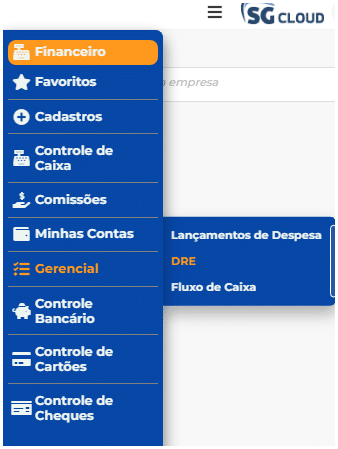
Caminho: Financeiro → Gerencial → DRE
Passo a passo:
- Clique em “Financeiro” no menu lateral esquerdo
- Selecione “Gerencial” no submenu
- Clique em “DRE”
⚙️ Configuração e Geração do Relatório
Parâmetros de Geração
| Campo | Descrição |
|---|---|
| Empresas | Selecione a(s) empresa(s)/organização(ões) para gerar o DRE |
| Parâmetro de geração | Define o tipo de geração: Período (DRE simples) ou Comparativo (DRE comparativo entre períodos) |
| Referente ao período | Data inicial e final do período de apuração do DRE |
| Ano | Ano de referência (quando usando parâmetro comparativo) |
| Visualizar | Define a periodicidade de visualização: Mensal, Bimestral, Trimestral ou Semestral |
| Mostrar percentuais | Ativa/desativa a exibição das colunas de percentuais (%Sobr.Grupo e %Sobr.Venda) |
Configuração de DRE
Clique no ícone de engrenagem ⚙️ “Configuração” para definir a estrutura do DRE:
| Coluna | Descrição |
|---|---|
| Código | Código identificador da linha do DRE |
| Nome | Nome/descrição da conta no DRE |
| Crédito | Indica se a conta é de Crédito (C) ou Débito (D) |
| Ações | Permite reordenar as linhas do DRE (mover para cima/baixo) |
Estrutura Padrão do DRE:
- RECEITA BRUTA (C)
- DEDUCAO DA RECEITA BRUTA (D)
- CUSTO DA MERCADORIA VENDIDA (D)
- DESPESAS OPERACIONAIS (D)
- Despesas de Pessoal
- Despesas Administrativas
- Despesas Financeiras
- Despesas Tributárias
- OUTRAS RECEITAS (C)
- LUCRO PREJUÍZO LÍQUIDO (Resultado final)
📄 Estrutura do Relatório Gerado
O relatório é gerado em formato de impressão (PDF) e apresenta o DRE estruturado conforme configuração.
Colunas do Relatório
| Coluna | Descrição |
|---|---|
| Plano de Contas | Nome das contas/receitas/despesas do DRE |
| %Sobr.Grupo | Percentual da conta sobre o total do grupo (receitas ou despesas) |
| %Sobr.Venda | Percentual da conta sobre o total de vendas (receita bruta) |
| (R$)Total | Valor total em reais da conta no período |
📋 Informações do Cabeçalho do Relatório
O relatório gerado apresenta no cabeçalho:
- Título: “DRE – Competência”
- Data de geração do relatório
- Período de referência
- Estrutura completa do DRE com receitas, deduções, custos, despesas e resultado
🎯 Ações Disponíveis
| Botão/Ação | Função |
|---|---|
| 🔄 Gerar Novo | Gera um novo DRE com os parâmetros selecionados |
| 🖨️ Imprimir DRE | Gera o relatório em formato PDF para impressão |
| ⚙️ Configuração | Abre a tela de configuração da estrutura do DRE |
| ❓ Ajuda | Exibe informações de ajuda sobre o DRE |
💡 Dicas de Uso
✅ Para análise mensal: Utilize o parâmetro “Período” com “Visualizar: Mensal” para acompanhar o resultado mês a mês
✅ Para análise comparativa: Use o parâmetro “Comparativo” para comparar períodos diferentes (ex: este ano vs ano anterior)
✅ Para análise de margens: Observe o percentual “%Sobr.Venda” do CMV (Custo da Mercadoria Vendida) para acompanhar a margem bruta
✅ Para controle de despesas: Utilize “%Sobr.Grupo” para identificar quais despesas representam maior peso dentro de cada grupo
✅ Para personalização: Use a “Configuração” para adicionar/remover contas e ajustar a estrutura conforme necessidade da empresa
✅ Para arquivamento: Salve o relatório em PDF mensalmente para manter histórico e atender exigências contábeis
✅ Para tomada de decisão: Analise o “LUCRO PREJUÍZO LÍQUIDO” em conjunto com os percentuais sobre vendas para avaliar rentabilidade
Descrição do Relatório
O DRE (Demonstrativo do Resultado do Exercício) é o principal relatório gerencial para análise da performance financeira e operacional da empresa. Ele apresenta de forma estruturada todas as receitas, custos e despesas do período, culminando no lucro ou prejuízo líquido. O relatório segue o regime de competência (reconhece receitas e despesas quando ocorrem, independente do pagamento) e permite análise detalhada através de percentuais sobre o grupo e sobre vendas. É fundamental para a gestão financeira, permitindo identificar fontes de receita, principais centros de custo, margens de lucro, eficiência operacional e rentabilidade do negócio. O sistema oferece flexibilidade para geração por período simples ou comparativo, com diferentes periodicidades de visualização (mensal, bimestral, trimestral, semestral), além de permitir personalização completa da estrutura de contas através da configuração.
operadores de caixa.
| Autor | Descrição | Data |
| Adriano Boer | Desenvolvimento do manual | 16/07/2026 |