
📊 Relatório de Alterações de Preços
🔍 Como Acessar
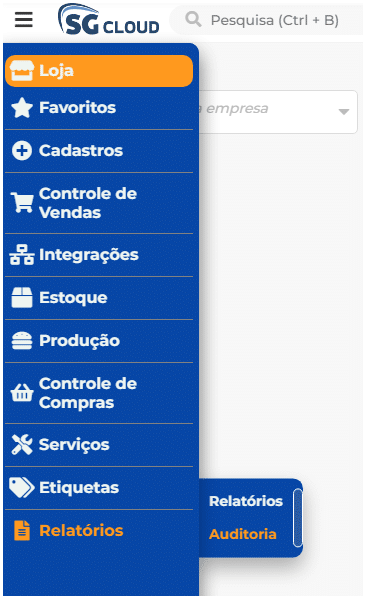
Caminho: Loja → Relatórios → Auditoria → Produtos → Alterações de preços
Passo a passo:
- Clique em “Loja” no menu lateral esquerdo
- Selecione “Relatórios” no menu que aparecer
- Clique em “Auditoria” no submenu
- Selecione “Produtos” na barra superior de categorias
- Clique em “Alterações de preços”
⚙️ Filtros do Relatório
📅 Filtros de Período e Produto
| Campo | Descrição |
|---|---|
| Selecionar período | Data inicial e final do período de alterações a ser analisado (campo obrigatório) |
| Produto | Selecione um produto específico para filtrar o histórico de alterações |
🏷️ Filtros de Classificação e Organização
| Campo | Descrição |
|---|---|
| Campo alterado | Filtre pelo tipo de preço alterado: Preço de Venda ou Preço de Custo |
| Classe | Pesquise por subclasse do produto |
| Organização dona do produto | Filtre pela organização proprietária do cadastro do produto |
| Departamento | Filtre por departamento do produto |
| Organização que alterou | Filtre pela organização que realizou a alteração de preço |
| Grupo | Filtre por grupo do produto |
| Subgrupo | Filtre por subgrupo do produto |
🔧 Personalização de Colunas
Como personalizar: Clique no ícone de engrenagem ⚙️ “Apresentação de colunas” no canto superior direito do relatório.
📋 Colunas Disponíveis
| Coluna | Descrição |
|---|---|
| Produto | Nome do produto que teve o preço alterado |
| Referência | Código de referência do produto |
| Código de barras | Código de barras (EAN) do produto |
| Variação 1 | Primeira variação do produto (ex: cor, tamanho) |
| Variação 2 | Segunda variação do produto |
| Classe | Classe de classificação do produto |
| Subclasse | Subclasse de classificação do produto |
| Organização Dona do Produto | Filial/organização proprietária do cadastro do produto |
| Organização que alterou | Filial/organização que realizou a alteração de preço |
| Unidade de medida | Unidade de medida do produto (UN, KG, LT, etc.) |
| Tipo | Tipo de preço alterado (Preço de Venda ou Preço de Custo) |
| Preço Anterior | Valor do preço antes da alteração |
| Preço Novo | Valor do preço após a alteração |
| Preço Atual | Valor do preço vigente no momento da consulta |
| Usuário | Login/e-mail do usuário que realizou a alteração |
| Descrição | Descrição ou observação da alteração (se houver) |
| Data e hora | Data e hora exata em que a alteração foi realizada |
️ Como Personalizar
- Mostrar/Ocultar colunas: Marque ou desmarque as colunas desejadas
- Reordenar colunas: Arraste as colunas para alterar a ordem de exibição
- Salvar configuração: As alterações são aplicadas automaticamente
💡 Dica: Para auditoria de segurança, mantenha visíveis as colunas “Usuário”, “Data e hora”, “Preço Anterior” e “Preço Novo” para rastrear quem alterou o preço e qual foi o impacto da mudança.
🎯 Ações Disponíveis
| Botão/Ação | Função |
|---|---|
| 💾 Salvar filtros | Salva a configuração atual dos filtros para reutilização |
| ❌ Remover filtros | Limpa todos os filtros aplicados |
| 🔍 Buscar | Executa a consulta com os filtros selecionados |
| 📊 Planilha | Exporta o resultado para Excel |
| 🖨️ Imprimir Página | Imprime apenas a página atual dos resultados |
| 📄 Imprimir Todos | Imprime todos os registros encontrados |
💡 Dicas de Uso
✅ Para auditoria de preços: Utilize o filtro “Campo alterado” para separar alterações de preço de venda e preço de custo
✅ Para controle de usuários: Observe a coluna “Usuário” para identificar quem realizou alterações suspeitas ou fora do padrão
✅ Para análise de impacto: Compare “Preço Anterior” com “Preço Novo” para calcular a variação percentual de cada alteração
✅ Para auditoria entre filiais: Use os filtros “Organização dona do produto” e “Organização que alterou” para verificar se filiais estão alterando preços de produtos de outras unidades
✅ Para rastreamento temporal: Utilize o “Selecionar período” para investigar alterações em datas específicas (ex: após um erro de digitação)
✅ Para exportar dados: Após a busca, clique em “Planilha” para exportar para Excel e criar relatórios de variação de preços
✅ Para reutilizar filtros: Use “Salvar filtros” para manter o padrão de consulta semanal de alterações
Descrição do Relatório
Este relatório apresenta o histórico completo de todas as alterações de preços (venda e custo) realizadas nos produtos do sistema, permitindo auditoria detalhada de quem alterou, quando alterou, qual era o preço anterior e qual é o preço novo. É fundamental para o controle interno, segurança de dados e governança de preços, pois permite rastrear modificações não autorizadas, identificar erros de digitação, validar políticas de precificação e garantir a integridade das informações comerciais. O relatório oferece filtros avançados por período, produto, tipo de preço, organização e classificação, além de permitir a personalização completa das colunas exibidas.
📊 Relatório de Alterações no Cadastro de Produtos
🔍 Como Acessar
Caminho: Loja → Relatórios → Auditoria → Produtos → Alterações no cadastro de produtos
Passo a passo:
- Clique em “Loja” no menu lateral esquerdo
- Selecione “Relatórios” no menu que aparecer
- Clique em “Auditoria” no submenu
- Selecione “Produtos” na barra superior de categorias
- Clique em “Alterações no cadastro de produtos”
⚙️ Filtros do Relatório
📋 Filtros Principais
| Campo | Descrição |
|---|---|
| Organizações | Selecione a(s) filial(is)/organização(ões) para consultar as alterações (campo obrigatório) |
| Produtos | Busque por nome ou referência do produto |
| Período | Data e hora inicial e final do período de alterações (campo obrigatório) |
| Campo alterado | Filtre pelo campo específico do cadastro que foi alterado (ver lista completa abaixo) |
📋 Opções Disponíveis para “Campo alterado”
Campos Básicos:
- Nome
- Código de barras
- Estoque Mínimo
- Estoque Máximo
Parâmetros de Produto:
- Parâmetro: Realiza produção automática
- Parâmetro: Produto com fracionamento
- Parâmetro: Gás/Combustível/Lubrificantes
- Parâmetro: Produto apenas para uso e consumo
- Parâmetro: Utilizar tabelas de preços fixas com mesmo valor da padrão
- Parâmetro: Sair no relatório gerencial no PDV
- Parâmetro: Mostrar total a parcelar no PDV
- Parâmetro: Aviso retirar etiqueta magnética no PDV
- Parâmetro: Pagamento Controlado no PDV
- Parâmetro: Produto vasilhame
- Parâmetro: Produto com receita
- Parâmetro: Produto com informações nutricionais
- Parâmetro: Produto usado somente como matéria prima
- Parâmetro: Controla lote/vencimento
- Parâmetro: Emitir cupom vinculado no PDV
- Parâmetro: Produto com venda controlada no PDV
- Parâmetro: Informa código Imei no PDV
- Parâmetro: Informa número de série na venda
- Parâmetro: Digitação de preço no PDV
- Parâmetro: Produto com receita variável/composição
Restrições:
- Restrição: Bloquear compra
- Restrição: Bloquear requisição
- Restrição: Bloquear venda
- Restrição: Bloquear transferência
🔧 Personalização de Colunas
Como personalizar: Clique no ícone de engrenagem ⚙️ “Apresentação de colunas” no canto superior direito do relatório.
📋 Colunas Disponíveis
| Coluna | Descrição |
|---|---|
| Código | Código do produto que teve o cadastro alterado |
| Referência | Código de referência do produto |
| Nome | Nome do produto |
| Categoria | Categoria do produto |
| Valor anterior | Valor do campo antes da alteração |
| Valor novo | Valor do campo após a alteração |
| Variação 1 | Primeira variação do produto (ex: cor, tamanho) |
| Variação 2 | Segunda variação do produto |
| Data e hora | Data e hora exata em que a alteração foi realizada |
| Alterado por | Login/e-mail do usuário que realizou a alteração |
⚙️ Como Personalizar
- Mostrar/Ocultar colunas: Marque ou desmarque as colunas desejadas
- Reordenar colunas: Arraste as colunas para alterar a ordem de exibição
- Salvar configuração: As alterações são aplicadas automaticamente
💡 Dica: Para auditoria de segurança, mantenha visíveis as colunas “Valor anterior”, “Valor novo”, “Data e hora” e “Alterado por” para rastrear quem alterou o cadastro e qual foi a mudança realizada.
Ações Disponíveis
| Botão/Ação | Função |
|---|---|
| 💾 Salvar filtros | Salva a configuração atual dos filtros para reutilização |
| ❌ Remover filtros | Limpa todos os filtros aplicados |
| 🔍 Buscar | Executa a consulta com os filtros selecionados |
| Planilha | Exporta o resultado para Excel |
| 🖨️ Imprimir Página | Imprime apenas a página atual dos resultados |
| 📄 Imprimir Todos | Imprime todos os registros encontrados |
💡 Dicas de Uso
✅ Para auditoria de parâmetros: Utilize o filtro “Campo alterado” para verificar alterações específicas (ex: “Parâmetro: Produto com venda controlada no PDV”)
✅ Para controle de restrições: Filtre por “Restrição: Bloquear venda” para identificar produtos que tiveram restrições alteradas
✅ Para análise de estoque: Observe as alterações de “Estoque Mínimo” e “Estoque Máximo” para validar políticas de reposição
✅ Para rastreamento de usuários: Utilize a coluna “Alterado por” para identificar quem realizou modificações no cadastro
✅ Para comparação de valores: Compare “Valor anterior” com “Valor novo” para entender o impacto de cada alteração
✅ Para exportar dados: Após a busca, clique em “Planilha” para exportar para Excel e criar relatórios de auditoria
✅ Para reutilizar filtros: Use “Salvar filtros” para manter o padrão de consulta semanal de alterações cadastrais
📝 Descrição do Relatório
Este relatório apresenta o histórico completo de todas as alterações realizadas no cadastro de produtos, permitindo auditoria detalhada de quem alterou, quando alterou, qual campo foi modificado e quais eram os valores anterior e novo. É fundamental para o controle interno, segurança de dados e governança de cadastros, pois permite rastrear modificações não autorizadas, identificar erros de digitação, validar políticas de parametrização de produtos e garantir a integridade das informações cadastrais. O relatório oferece filtros avançados por período, produto, organização e campo específico alterado, incluindo parâmetros operacionais (PDV, produção, fracionamento) e restrições comerciais (bloqueio de compra, venda, transferência).
📊 Relatório de Liberações Realizadas
Como Acessar
Caminho: Loja → Relatórios → Auditoria → Pessoas → Liberações realizadas
Passo a passo:
- Clique em “Loja” no menu lateral esquerdo
- Selecione “Relatórios” no menu que aparecer
- Clique em “Auditoria” no submenu
- Selecione “Pessoas” na barra superior de categorias
- Clique em “Liberações realizadas”
⚙️ Filtros do Relatório
📋 Filtros Principais
| Campo | Descrição |
|---|---|
| Organizações | Selecione a(s) filial(is)/organização(ões) para consultar as liberações (campo obrigatório) |
| Período | Data e hora inicial e final do período das liberações (campo obrigatório) |
| Caixa | Selecione o caixa/PDV específico onde ocorreu a liberação |
| Origem | Filtre pela origem da liberação: Todas, Online, Pdv ou Pré-venda |
| Operador requerente | Filtre pelo operador que solicitou a liberação |
| Operador concedente | Filtre pelo operador que concedeu/autorizou a liberação |
| Permissão | Busque por tipo específico de permissão concedida (ex: “fechamento de caixa”, “consulta de produtos”) |
🔧 Colunas do Relatório
📋 Colunas Disponíveis
| Coluna | Descrição |
|---|---|
| Organização | Nome da filial/organização onde a liberação foi realizada |
| Data e hora | Data e hora exata em que a liberação foi concedida |
| Caixa | Identificação do caixa/PDV onde ocorreu a liberação |
| Operador requerente | Nome do operador que solicitou a liberação |
| Operador concedente | Nome do operador que autorizou/concedeu a liberação |
| Permissão | Descrição da ação que foi liberada (ex: “liberou fechamento de caixa”, “liberou a consulta de produtos”) |
| Origem | Origem da liberação (Online, Pdv ou Pré-venda) |
🎯 Ações Disponíveis
| Botão/Ação | Função |
|---|---|
| 💾 Salvar filtros | Salva a configuração atual dos filtros para reutilização |
| Remover filtros | Limpa todos os filtros aplicados |
| 🔍 Buscar | Executa a consulta com os filtros selecionados |
| Planilha | Exporta o resultado para Excel/CSV |
| 🖨️ Imprimir Página | Imprime apenas a página atual dos resultados |
| 📄 Imprimir Todos | Imprime todos os registros encontrados |
Dicas de Uso
✅ Para auditoria de segurança: Utilize o filtro “Operador requerente” para verificar todas as liberações solicitadas por um operador específico
✅ Para análise de concedentes: Filtre por “Operador concedente” para identificar quais supervisores/gerentes estão autorizando mais liberações
✅ Para controle de origem: Use o filtro “Origem” para separar liberações feitas no PDV físico de liberações online ou pré-venda
✅ Para investigação de permissões: Utilize o campo “Permissão” para buscar tipos específicos de liberação (ex: “fechamento de caixa”)
✅ Para análise por caixa: Filtre por “Caixa” específico para verificar liberações em um PDV determinado
✅ Para exportar dados: Após a busca, clique em “Planilha” para exportar para Excel e criar relatórios de auditoria
✅ Para reutilizar filtros: Use “Salvar filtros” para manter o padrão de consulta semanal de liberações
Descrição do Relatório
Este relatório apresenta o histórico completo de todas as liberações realizadas no sistema, registrando quando um operador solicitou uma ação restrita e qual operador (geralmente com perfil de supervisor/gerente) concedeu a autorização. É fundamental para a auditoria de segurança operacional, controle de acessos privilegiados, validação de conformidade com políticas internas e rastreamento de ações que exigem autorização especial. O relatório permite filtrar por organização, período, caixa, origem (PDV, Online, Pré-venda), operadores envolvidos e tipo de permissão, oferecendo uma visão detalhada e segmentada de todas as liberações concedidas no ambiente operacional.
| Autor | Descrição | Data |
| Adriano Boer | Desenvolvimento do manual | 10/06/2026 |