
📊 Relatório de Resumo de Clientes
🔍 Como Acessar
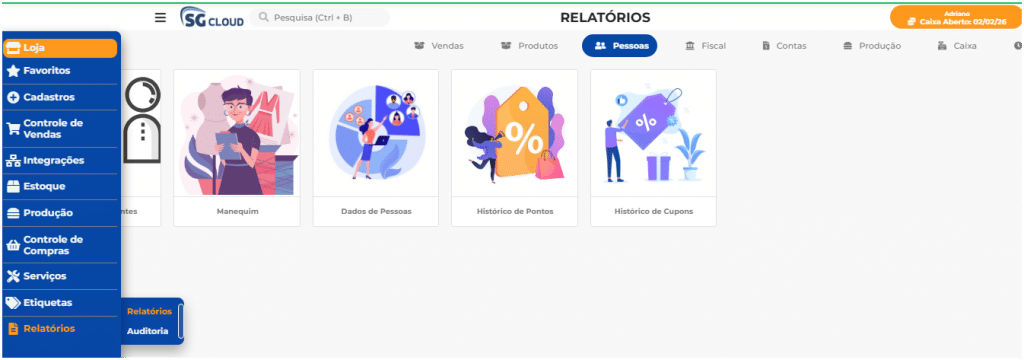
Caminho: Loja → Relatórios → Relatórios → Pessoas → Resumo de clientes
Passo a passo:
- Clique em “Loja” no menu lateral esquerdo
- Selecione “Relatórios” no menu que aparecer
- Clique em “Relatórios” novamente no submenu
- Clique em “Pessoas” na barra superior de categorias
- Selecione o relatório “Resumo de clientes”
⚙️ Filtros do Relatório
📋 Filtros Principais
| Campo | Descrição |
|---|---|
| Organizações | Selecione a filial/organização para consultar o resumo de clientes (campo obrigatório) |
| Período com compra | Data inicial e final do período de compras a ser analisado |
| Cliente desde | Data inicial e final do período de cadastro do cliente |
🔍 Filtros de Busca e Classificação
| Campo | Descrição |
|---|---|
| Pesquisa | Busca geral por nome ou dados do cliente |
| Período | Define o tipo de filtro temporal: Compras (clientes que compraram no período), Sem compras (clientes que não compraram no período), Última compra (baseado na data da última compra) |
| Títulos | Filtre pela situação de títulos: Todos, Com títulos pendentes, Sem títulos pendentes |
🔧 Personalização de Colunas
Como personalizar: Clique no ícone de engrenagem ️ “Apresentação de colunas” no canto superior direito do relatório.
📋 Colunas Disponíveis
| Coluna | Descrição |
|---|---|
| Nome | Nome do cliente |
| Cliente desde | Data de cadastro do cliente na empresa |
| Última compra | Data da última compra realizada pelo cliente |
| Qtde compras | Quantidade total de compras realizadas no período |
| Itens | Quantidade total de itens comprados pelo cliente |
| Val. compras | Valor total das compras realizadas pelo cliente |
| Ticket médio | Valor médio por compra (Val. compras ÷ Qtde compras) |
| Títulos a vencer | Valor total de títulos (contas a receber) ainda não vencidos |
| Títulos vencidos | Valor total de títulos em atraso (inadimplência) |
| Títulos pagos | Valor total de títulos já pagos pelo cliente |
| Vendedor da última compra | Nome do vendedor responsável pela última venda ao cliente |
⚙️ Como Personalizar
- Mostrar/Ocultar colunas: Marque ou desmarque as colunas desejadas
- Reordenar colunas: Arraste as colunas para alterar a ordem de exibição
- Salvar configuração: As alterações são aplicadas automaticamente
💡 Dica: Para análise de inadimplência, mantenha visíveis as colunas “Títulos a vencer”, “Títulos vencidos” e “Títulos pagos” para avaliar a saúde financeira da carteira de clientes.
🎯 Ações Disponíveis
| Botão/Ação | Função |
|---|---|
| 💾 Salvar filtros | Salva a configuração atual dos filtros para reutilização |
| ❌ Remover filtros | Limpa todos os filtros aplicados |
| 🔍 Buscar | Executa a consulta com os filtros selecionados |
| 📊 Planilha | Exporta o resultado para Excel |
| 🖨️ Imprimir Página | Imprime apenas a página atual dos resultados |
| 📄 Imprimir Todos | Imprime todos os registros encontrados |
💡 Dicas de Uso
✅ Para identificar clientes inativos: Utilize o filtro “Período: Sem compras” para listar clientes que não compraram no período selecionado
✅ Para análise de inadimplência: Filtre por “Títulos: Com títulos pendentes” e observe a coluna “Títulos vencidos”
✅ Para análise de fidelidade: Combine “Cliente desde” com “Última compra” para identificar clientes antigos que pararam de comprar
✅ Para avaliação de vendedores: Utilize a coluna “Vendedor da última compra” para analisar a performance da equipe comercial
✅ Para exportar dados: Após a busca, clique em “Planilha” para exportar para Excel e criar campanhas de reativação
✅ Para reutilizar filtros: Use “Salvar filtros” para manter o padrão de análise mensal da carteira de clientes
✅ Para análise de ticket médio: Ordene pela coluna “Ticket médio” para identificar os clientes de maior valor
📝 Descrição do Relatório
Este relatório apresenta um resumo consolidado da carteira de clientes, combinando informações de cadastro, histórico de compras e situação financeira (títulos a vencer, vencidos e pagos). É fundamental para a gestão comercial e financeira, permitindo análise de fidelidade de clientes, identificação de clientes inativos para campanhas de reativação, avaliação de inadimplência e acompanhamento do desempenho de vendedores. O relatório oferece filtros avançados por período de compra, período de cadastro e situação de títulos, oferecendo uma visão completa e segmentada do relacionamento com os clientes.
📊 Relatório de Manequim
🔍 Como Acessar
Caminho: Loja → Relatórios → Relatórios → Pessoas → Manequim
Passo a passo:
- Clique em “Loja” no menu lateral esquerdo
- Selecione “Relatórios” no menu que aparecer
- Selecione “Relatórios” no menu que aparecer
- Clique em “Pessoas” na barra superior de categorias
- Selecione o relatório “Manequim”
⚙️ Filtros do Relatório
📋 Filtros Principais
| Campo | Descrição |
|---|---|
| Cliente | Busque e selecione um cliente específico para visualizar suas preferências |
| Categoria | Filtre por categoria de produto (ex: Camisetas, Calças, Vestidos, etc.) |
| Tamanho | Filtre por tamanho/manequim (ex: P, M, G, GG, 38, 40, 42, etc.) |
| Cor preferida | Busque por cor preferida específica |
| Estilo | Filtre por estilo de roupa (ex: Casual, Esportivo, Social, etc.) |
🔧 Colunas do Relatório
📋 Colunas Disponíveis
| Coluna | Descrição |
|---|---|
| Cliente | Nome do cliente |
| Categoria de produto | Categoria de produto de preferência do cliente |
| Tamanho | Tamanho/manequim preferido do cliente |
| Cor preferida | Cor preferida do cliente |
| Estilo | Estilo de roupa preferido do cliente |
🎯 Ações Disponíveis
| Botão/Ação | Função |
|---|---|
| 💾 Salvar filtros | Salva a configuração atual dos filtros para reutilização |
| ❌ Remover filtros | Limpa todos os filtros aplicados |
| 🔍 Buscar | Executa a consulta com os filtros selecionados |
| 📊 Planilha | Exporta o resultado para Excel |
💡 Dicas de Uso
✅ Para atendimento personalizado: Consulte o manequim do cliente antes de oferecer produtos para sugerir os tamanhos adequados
✅ Para campanhas segmentadas: Utilize os filtros de “Categoria”, “Tamanho” e “Estilo” para criar campanhas direcionadas
✅ Para reposição de estoque: Analise as preferências de tamanho e cor para planejar compras mais assertivas
✅ Para fidelização: Use as informações de preferências para oferecer produtos personalizados e aumentar a satisfação do cliente
✅ Para exportar dados: Após a busca, clique em “Planilha” para exportar para Excel e criar segmentações de marketing
✅ Para reutilizar filtros: Use “Salvar filtros” para manter o padrão de consulta por categoria ou tamanho
📝 Descrição do Relatório
Este relatório apresenta as preferências de manequim, tamanhos, cores e estilos cadastradas pelos clientes, permitindo um atendimento mais personalizado e assertivo. É fundamental para a gestão comercial de moda e vestuário, facilitando a recomendação de produtos adequados ao perfil de cada cliente, o planejamento de estoque baseado nas preferências reais da carteira de clientes e a criação de campanhas de marketing segmentadas. O relatório permite filtrar por cliente, categoria, tamanho, cor e estilo, oferecendo uma visão detalhada das preferências da base de clientes para otimizar vendas e satisfação.
📊 Relatório de Dados de Pessoas
🔍 Como Acessar
Caminho: Loja → Relatórios → Relatórios → Pessoas → Dados de pessoas
Passo a passo:
- Clique em “Loja” no menu lateral esquerdo
- Selecione “Relatórios” no menu que aparecer
- Clique em “Relatórios” novamente no submenu
- Selecione “Pessoas” na barra superior de categorias
- Clique em “Dados de pessoas”
️ Filtros do Relatório
📋 Filtros Principais
| Campo | Descrição |
|---|---|
| Pesquisa | Busca geral por nome ou dados da pessoa |
| Mês de aniversário | Filtre pelo mês de aniversário (para pessoas físicas) ou fundação (para jurídicas) |
| Período de Nasc./Fund. | Data inicial e final do período de nascimento/fundação |
| Período de Cadastro | Data inicial e final do período de cadastro da pessoa no sistema |
🏷️ Filtros de Classificação
| Campo | Descrição |
|---|---|
| Tipo de Pessoa | Filtre pelo tipo: Todos, Física, Jurídica |
| Tipo de Cadastro | Filtre pela categoria: Todos, Cliente, Fornecedor, Transportadora, Funcionário, Guia de compras |
| Imprimir agrupado | Ativa/desativa a impressão agrupada por tipo de cadastro |
🔧 Personalização de Colunas
Como personalizar: Clique no ícone de engrenagem ⚙️ “Apresentação de colunas” no canto superior direito do relatório.
📋 Colunas Disponíveis
| Coluna | Descrição |
|---|---|
| Nome | Nome completo da pessoa (física) ou razão social/nome fantasia (jurídica) |
| CPF/CNPJ | Documento de identificação (CPF para pessoa física, CNPJ para jurídica) |
| Nasc./Fund. | Data de nascimento (pessoa física) ou data de fundação (pessoa jurídica) |
| Cadastro | Data de cadastro da pessoa no sistema |
| Tipo de cadastro | Classificação da pessoa (Cliente, Fornecedor, Transportadora, Funcionário, Guia de compras) |
| Classificação | Classificação adicional da pessoa |
| Endereço de e-mail cadastrado | |
| Endereço | Endereço completo cadastrado |
| Telefone | Telefone de contato |
| Situação | Situação atual do cadastro (Ativo/Inativo) |
⚙️ Como Personalizar
- Mostrar/Ocultar colunas: Marque ou desmarque as colunas desejadas
- Reordenar colunas: Arraste as colunas para alterar a ordem de exibição
- Salvar configuração: As alterações são aplicadas automaticamente
💡 Dica: Para mala direta ou campanhas de marketing, mantenha visíveis as colunas “Nome”, “Email”, “Endereço” e “Telefone” para obter os dados de contato completos.
🎯 Ações Disponíveis
| Botão/Ação | Função |
|---|---|
| 💾 Salvar filtros | Salva a configuração atual dos filtros para reutilização |
| Remover filtros | Limpa todos os filtros aplicados |
| 🔍 Buscar | Executa a consulta com os filtros selecionados |
| 📊 Planilha | Exporta o resultado para Excel |
| 🖨️ Imprimir Página | Imprime apenas a página atual dos resultados |
| 📄 Imprimir Todos | Imprime todos os registros encontrados |
💡 Dicas de Uso
✅ Para campanhas de aniversário: Utilize o filtro “Mês de aniversário” para criar campanhas de felicitações e ofertas especiais
✅ Para análise de base de clientes: Filtre por “Tipo de Cadastro: Cliente” e “Tipo de Pessoa: Física” para segmentar a base
✅ Para atualização cadastral: Filtre por período de cadastro antigo e verifique dados desatualizados nas colunas “Email”, “Endereço” e “Telefone”
✅ Para mala direta: Exporte para planilha e utilize os dados de contato para campanhas de marketing
✅ Para auditoria de cadastros: Combine filtros de período + tipo de pessoa para validar a integridade dos dados
✅ Para reutilizar filtros: Use “Salvar filtros” para manter o padrão de consulta mensal de aniversariantes
📝 Descrição do Relatório
Este relatório apresenta os dados cadastrais completos de todas as pessoas (físicas e jurídicas) registradas no sistema, incluindo clientes, fornecedores, transportadoras, funcionários e guias de compras. É fundamental para a gestão de cadastros, permitindo auditoria de dados, atualização de informações de contato, criação de campanhas segmentadas (aniversários, mala direta), análise da base de pessoas por tipo e período de cadastro. O relatório oferece filtros avançados por tipo de pessoa, tipo de cadastro, período de nascimento/fundação e mês de aniversário, oferecendo uma visão completa e segmentada da base de pessoas da empresa.
📊 Relatório de Pontos de Fidelidade
🔍 Como Acessar
Caminho: Loja → Relatórios → Relatórios → Pessoas → Pontos de fidelidade
Passo a passo:
- Clique em “Loja” no menu lateral esquerdo
- Selecione “Relatórios” no menu que aparecer
- Clique em “Relatórios” novamente no submenu
- Selecione “Pessoas” na barra superior de categorias
- Clique em “Pontos de fidelidade”
⚙️ Filtros do Relatório
📋 Filtros Principais
| Campo | Descrição |
|---|---|
| Cliente | Busque e selecione um cliente específico para visualizar seus pontos de fidelidade |
🔧 Colunas do Relatório Principal
📋 Colunas Disponíveis
| Coluna | Descrição |
|---|---|
| Cliente | Nome do cliente participante do programa de fidelidade |
| CPF/CNPJ | Documento de identificação do cliente |
| Pontos Disponíveis | Quantidade de pontos atualmente disponíveis para resgate |
| Cotação | Valor de cotação de cada ponto (em moeda) |
| Valor em reais | Valor total dos pontos em reais (Pontos × Cotação) |
| Ações | Botão para visualizar o Histórico Detalhado dos pontos do cliente |
📋 Histórico Detalhado
Ao clicar em “Histórico Detalhado” na coluna Ações, é exibida uma janela com o detalhamento completo dos pontos do cliente:
Colunas do Histórico Detalhado
| Coluna | Descrição |
|---|---|
| Data | Data da movimentação dos pontos |
| Pago em | Data em que os pontos foram efetivamente pagos/resgatados |
| Valor em Reais | Valor em reais da transação |
| Disponível em | Data em que os pontos se tornaram disponíveis para uso |
| Vence em | Data de vencimento dos pontos |
| Tipo | Tipo de movimentação |
| Momento da disponibilidade | Momento específico em que os pontos ficaram disponíveis |
| Tipo da disponibilidade | Classificação da disponibilidade (imediata, programada, etc.) |
| Situação | Situação atual dos pontos (Disponível, Utilizado, Expirado, Pendente) |
| Pontos | Quantidade de pontos da movimentação |
| Cotação | Cotação aplicada na data da movimentação |
🎯 Ações Disponíveis
| Botão/Ação | Função |
|---|---|
| 🔍 Buscar | Executa a consulta com os filtros selecionados |
| 📊 Planilha | Exporta o resultado para Excel |
| 🖨️ Imprimir Página | Imprime apenas a página atual dos resultados |
| 📄 Imprimir Todos | Imprime todos os registros encontrados |
| 📜 Histórico Detalhado | Abre janela com detalhamento completo dos pontos do cliente |
💡 Dicas de Uso
✅ Para consulta individual: Utilize o filtro “Cliente” para ver os pontos de um cliente específico
✅ Para auditoria de pontos: Clique em “Histórico Detalhado” para ver todas as movimentações (acúmulo, resgate, expiração)
✅ Para validação de vencimentos: No histórico detalhado, observe a coluna “Vence em” para identificar pontos próximos ao vencimento
✅ Para análise de valor: Compare “Pontos Disponíveis” com “Valor em reais” para entender o poder de compra do cliente
✅ Para exportar dados: Após a busca, clique em “Planilha” para exportar para Excel e criar relatórios personalizados
✅ Para atendimento: Consulte o histórico detalhado antes de atender o cliente para conhecer seu histórico de fidelidade
📝 Descrição do Relatório
Este relatório apresenta o programa de pontos de fidelidade dos clientes, mostrando saldos disponíveis, cotação dos pontos e valor total em reais. É fundamental para a gestão de programas de fidelidade, permitindo acompanhamento de saldos, auditoria de movimentações (acúmulo, resgate, expiração), validação de vencimentos e análise do valor concedido aos clientes. O relatório oferece acesso detalhado ao histórico completo de pontos de cada cliente, com informações de datas de acúmulo, disponibilidade, vencimento, tipo de movimentação e situação atual, oferecendo total transparência e controle sobre o programa de fidelidade.
📊 Relatório de Histórico de Cupons
🔍 Como Acessar
Caminho: Loja → Relatórios → Relatórios → Pessoas → Histórico de cupons
Passo a passo:
- Clique em “Loja” no menu lateral esquerdo
- Selecione “Relatórios” no menu que aparecer
- Clique em “Relatórios” novamente no submenu
- Selecione “Pessoas” na barra superior de categorias
- Clique em “Histórico de cupons”
️ Filtros do Relatório
Filtros Principais
| Campo | Descrição |
|---|---|
| Cliente | Busque e selecione um cliente específico para visualizar seus cupons |
| Tipo de Cupons | Filtre pelo tipo de cupom: Todos, Cartão Presente, Crédito Pessoal |
| Pesquisa | Busque cupom específico por código de barras |
📅 Filtros de Data
| Campo | Descrição |
|---|---|
| Data de Emissão | Data inicial e final do período de emissão dos cupons |
| Data de Expiração | Data inicial e final do período de expiração dos cupons |
🔄 Filtros de Situação
| Campo | Descrição |
|---|---|
| Situação | Filtre pela situação do cupom: Todas, Expirado, Pendente para uso, Cancelado, Já utilizado |
🔧 Personalização de Colunas
Como personalizar: Clique no ícone de engrenagem ⚙️ “Apresentação de colunas” no canto superior direito do relatório.
📋 Colunas Disponíveis
| Coluna | Descrição |
|---|---|
| Cliente | Nome do cliente titular do cupom |
| Tipo de Cupom | Classificação do cupom (Cartão Presente ou Crédito Pessoal) |
| Código | Código identificador do cupom |
| Emissão | Data de emissão/criação do cupom |
| Expira em | Data de expiração/validade do cupom |
| Situação | Status atual do cupom (Expirado, Pendente para uso, Cancelado, Já utilizado) |
| Valor total | Valor monetário total do cupom |
️ Como Personalizar
- Mostrar/Ocultar colunas: Marque ou desmarque as colunas desejadas
- Reordenar colunas: Arraste as colunas para alterar a ordem de exibição
- Salvar configuração: As alterações são aplicadas automaticamente
💡 Dica: Para controle de validade, mantenha visíveis as colunas “Expira em” e “Situação” para identificar cupons próximos ao vencimento e evitar perdas de créditos pelos clientes.
🎯 Ações Disponíveis
| Botão/Ação | Função |
|---|---|
| 💾 Salvar filtros | Salva a configuração atual dos filtros para reutilização |
| ❌ Remover filtros | Limpa todos os filtros aplicados |
| 🔍 Buscar | Executa a consulta com os filtros selecionados |
| 📊 Planilha | Exporta o resultado para Excel |
| 🖨️ Imprimir Página | Imprime apenas a página atual dos resultados |
| 📄 Imprimir Todos | Imprime todos os registros encontrados |
💡 Dicas de Uso
✅ Para consulta individual: Utilize o filtro “Cliente” para ver todos os cupons de um cliente específico
✅ Para controle de validade: Filtre por “Situação: Pendente para uso” e observe a coluna “Expira em” para identificar cupons próximos ao vencimento
✅ Para análise de créditos não utilizados: Combine filtros de “Situação: Pendente para uso” com “Data de Expiração” para criar campanhas de lembrete aos clientes
✅ Para auditoria de cupons cancelados: Filtre por “Situação: Cancelado” para verificar motivos e valores cancelados
✅ Para análise de cartões presente: Filtre por “Tipo de Cupons: Cartão Presente” para gerenciar esse tipo específico de crédito
✅ Para exportar dados: Após a busca, clique em “Planilha” para exportar para Excel e criar relatórios personalizados
✅ Para reutilizar filtros: Use “Salvar filtros” para manter o padrão de consulta mensal de cupons
📝 Descrição do Relatório
Este relatório apresenta o histórico completo de cupons emitidos no sistema, incluindo cartões presente e créditos pessoais, com informações detalhadas sobre emissão, validade, situação atual e valores. É fundamental para a gestão de créditos e benefícios concedidos aos clientes, permitindo acompanhamento de saldos não utilizados, controle de expiração de cupons, auditoria de cancelamentos e análise do volume de créditos em circulação. O relatório oferece filtros avançados por cliente, tipo de cupom, período de emissão, período de expiração e situação, oferecendo uma visão completa e segmentada da carteira de cupons da empresa.
| Autor | Descrição | Data |
| Adriano Boer | Desenvolvimento do manual | 10/06/2026 |