
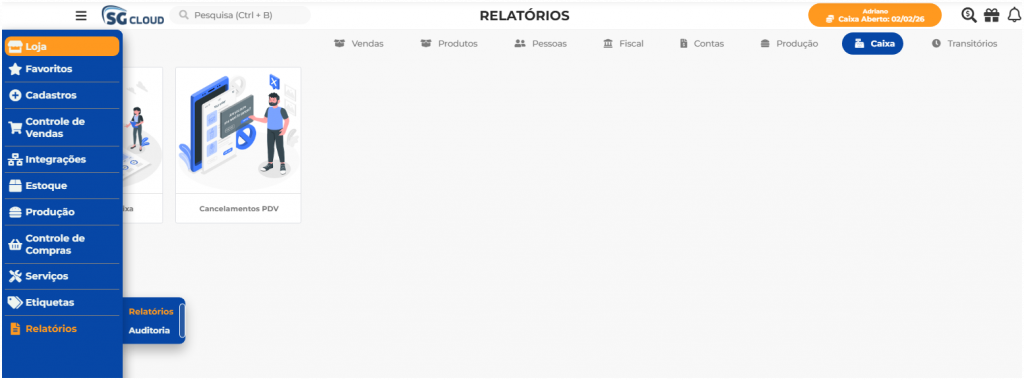
📊 Relatório de Resumo de Caixa
🔍 Como Acessar
Caminho: Loja → Relatórios → Relatórios → Caixa → Resumo de caixa
Passo a passo:
- Clique em “Loja” no menu lateral esquerdo
- Selecione “Relatórios” no menu que aparecer
- Clique em “Relatórios” novamente no submenu
- Selecione “Caixa” na barra superior de categorias
- Clique em “Resumo de caixa”
⚙️ Filtros do Relatório
📋 Filtros Principais
| Campo | Descrição |
|---|---|
| Caixa | Selecione o caixa/PDV específico para consultar as movimentações (campo obrigatório) |
| Selecionar Período | Data inicial e final do período de movimentações a ser analisado (campo obrigatório) |
| Clientes/Fornecedores | Busque por nome do cliente ou fornecedor vinculado à movimentação |
| Contas | Filtre pela conta financeira específica (ex: Conta Boleto, Conta Corrente, Crédito Loja, etc.) |
| Operação | Filtre pelo tipo de operação realizada (ex: Venda, Recebimento, Pagamentos, Suprimentos, Sangria) |
🔧 Colunas do Relatório
Colunas Disponíveis
| Coluna | Descrição |
|---|---|
| Conta | Nome da conta financeira onde a movimentação ocorreu (ex: Conta Dinheiro, Cartão Crédito) |
| Caixa | Identificação do caixa/PDV onde a operação foi realizada |
| Operação | Tipo de operação comercial ou financeira (ex: Venda, Sangria, Suprimento) |
| Tipo | Classificação do fluxo financeiro |
| Valor | Valor monetário da movimentação |
🎯 Ações Disponíveis
| Botão/Ação | Função |
|---|---|
| 💾 Salvar filtros | Salva a configuração atual dos filtros para reutilização |
| ❌ Remover filtros | Limpa todos os filtros aplicados |
| 🔍 Buscar | Executa a consulta com os filtros selecionados |
| 📊 Planilha | Exporta o resultado para Excel |
| 🖨️ Imprimir Página | Imprime apenas a página atual dos resultados |
| Imprimir Todos | Imprime todos os registros encontrados |
💡 Dicas de Uso
✅ Para conferência de sangrias: Utilize o filtro “Operação: Sangria” para verificar retiradas de dinheiro do caixa
✅ Para auditoria de vendas: Filtre por “Operação: Venda” para visualizar todas as vendas realizadas no período
✅ Para controle de contas: Use o filtro “Contas” para ver apenas movimentações de uma forma de pagamento específica (ex: apenas Dinheiro)
✅ Para conferência de totais: Verifique o “Total Geral” no rodapé para validar o saldo do período
✅ Para exportar dados: Após a busca, clique em “Planilha” para cruzar com planilhas de conferência de caixa
✅ Para reutilizar filtros: Use “Salvar filtros” para manter o padrão de consulta diária de fechamento de caixa
📝 Descrição do Relatório
Este relatório apresenta um resumo detalhado das movimentações financeiras ocorridas nos caixas da empresa em um determinado período. Ele permite visualizar entradas e saídas segregadas por conta financeira (dinheiro, cartão, etc.), tipo de operação (vendas, sangrias, suprimentos, pagamentos) e caixa de origem. É fundamental para a conferência diária de caixa, auditoria de movimentações financeiras, validação de sangrias e suprimentos, e análise do fluxo de caixa por forma de pagamento. O relatório oferece filtros avançados que facilitam a localização de operações específicas e a geração de relatórios consolidados para controle gerencial.
📊 Relatório de Cancelamento Efetuados no PDV
🔍 Como Acessar
Caminho: Loja → Relatórios → Relatórios → Caixa → Relatório de cancelamento efetuados no PDV
Passo a passo:
- Clique em “Loja” no menu lateral esquerdo
- Selecione “Relatórios” no menu que aparecer
- Clique em “Relatórios” novamente no submenu
- Selecione “Caixa” na barra superior de categorias
- Clique em “Relatório de cancelamento efetuados no PDV”
⚙️ Filtros do Relatório
📋 Filtros Principais
| Campo | Descrição |
|---|---|
| Organizações | Selecione a(s) filial(is)/organização(ões) para consultar os cancelamentos (campo obrigatório) |
| Caixas | Selecione os caixas/PDVs específicos (com opção de “Adicionar todos”) |
| Período da Venda | Data e hora inicial e final do período das vendas canceladas (campo obrigatório) |
| Motivo de cancelamento | Busque pelo motivo informado no cancelamento |
| Produtos | Busque por produto específico cancelado |
| Operadores | Busque por operador que realizou o cancelamento |
📄 Estrutura do Relatório Gerado
O relatório é gerado em formato de impressão (PDF) e apresenta os cancelamentos realizados no PDV, com rankings consolidados ao final.
📋 Informações do Cabeçalho do Relatório
O relatório gerado apresenta no cabeçalho:
- Nome da empresa (Razão Social)
- Endereço completo
- Telefone
- CNPJ
- Título: “Cancelamento efetuados no PDV”
- Período de consulta
- Organizações selecionadas
📊 Colunas da Tabela Principal
| Coluna | Descrição |
|---|---|
| Data | Data e hora em que o cancelamento foi realizado |
| PDV | Número do caixa/PDV onde ocorreu o cancelamento |
| Cupom | Número do cupom/venda cancelado |
| Operador | Nome do operador que realizou o cancelamento |
| Código | Código do produto cancelado |
| Descrição Produto | Nome/descrição do produto cancelado |
| Código de barras | Código de barras do produto cancelado |
| Motivo | Motivo informado para o cancelamento (ex: Cupom) |
| Quantidade | Quantidade de itens cancelados |
| Total | Valor total do cancelamento |
| Cancelado | Tipo/identificação do cancelamento |
📊 Rankings Consolidados (Rodapé do Relatório)
O relatório apresenta três tabelas de ranking ao final:
1. Ranking de cancelamento por PDV
| Coluna | Descrição |
|---|---|
| PDV | Número do caixa/PDV |
| Quantidade | Quantidade total de cancelamentos no PDV |
2. Ranking de cancelamento por Operador
| Coluna | Descrição |
|---|---|
| Operador | Nome do operador |
| Quantidade | Quantidade total de cancelamentos realizados |
3. Ranking de cancelamento por Produto
| Coluna | Descrição |
|---|---|
| Produto | Nome do produto |
| Quantidade | Quantidade total de cancelamentos do produto |
🎯 Ações Disponíveis
| Botão/Ação | Função |
|---|---|
| 🖨️ Imprimir | Gera o relatório em formato PDF para impressão |
| 📂 Abrir | Abre o relatório gerado |
| 💾 Salvar | Salva o relatório em arquivo |
| 📤 Enviar por WhatsApp/E-mail | Envia o relatório por WhatsApp ou e-mail |
| 🔍 Pesquisa | Pesquisa no conteúdo do relatório |
| Única Página | Visualiza o relatório em página única |
💡 Dicas de Uso
✅ Para auditoria de cancelamentos: Utilize o período diário para verificar todos os cancelamentos realizados no dia
✅ Para análise por operador: Observe o “Ranking de cancelamento por Operador” para identificar operadores com maior índice de cancelamentos
✅ Para análise por produto: Verifique o “Ranking de cancelamento por Produto” para identificar produtos com problemas recorrentes (ex: preço errado, código trocado)
✅ Para controle por PDV: Utilize o “Ranking de cancelamento por PDV” para identificar caixas com maior número de cancelamentos
✅ Para investigação de motivos: Filtre por “Motivo de cancelamento” específico para analisar padrões
✅ Para múltiplas filiais: Selecione todas as organizações desejadas no filtro para consolidação dos cancelamentos
✅ Para arquivamento: Salve o relatório em PDF para manter registro fiscal e operacional dos cancelamentos
📝 Descrição do Relatório
Este relatório apresenta o detalhamento completo de todos os cancelamentos de itens realizados nos PDVs (Pontos de Venda) da empresa em um determinado período. Ele permite visualizar cada cancelamento individual com informações de data, PDV, cupom, operador, produto, motivo, quantidade e valor total. Além disso, o relatório oferece três rankings consolidados ao final: cancelamentos por PDV, por operador e por produto, facilitando a identificação de padrões, problemas operacionais e oportunidades de treinamento. É fundamental para a auditoria operacional, controle de perdas por cancelamentos, identificação de erros de precificação ou digitação, e avaliação de desempenho dos operadores de caixa.
| Autor | Descrição | Data |
| Adriano Boer | Desenvolvimento do manual | 10/06/2026 |