
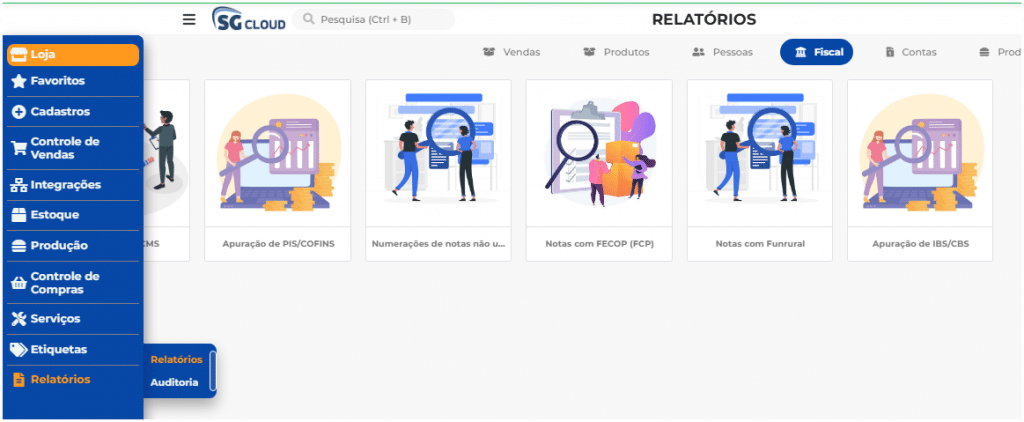
📊 Relatório de Apuração de ICMS
🔍 Como Acessar
Caminho: Loja → Relatórios → Relatórios → Fiscal → Apuração de ICMS
Passo a passo:
- Clique em “Loja” no menu lateral esquerdo
- Selecione “Relatórios” no menu que aparecer
- Clique em “Relatórios” novamente no submenu
- Selecione “Fiscal” na barra superior de categorias
- Clique em “Apuração de ICMS”
⚙️ Filtros do Relatório
📋 Filtros Principais
| Campo | Descrição |
|---|---|
| Organização | Selecione a filial/organização para apurar o ICMS (campo obrigatório) |
| Selecionar Período | Data inicial e final do período de apuração do ICMS (campo obrigatório) |
| Tipo de apuração | Define o tipo de detalhamento: Detalhamento de Entrada (ICMS sobre compras) ou Detalhamento de Saída (ICMS sobre vendas) |
📑 Seleção de Séries (na impressão)
Ao clicar em “Imprimir”, será exibida uma janela “Escolha as séries” onde é possível selecionar:
| Campo | Descrição |
|---|---|
| Empresa | Filial/organização das notas fiscais |
| Série | Série da nota fiscal a ser incluída na apuração |
💡 Dica: É possível marcar/desmarcar as séries desejadas para incluir apenas as notas fiscais relevantes na apuração.
Colunas do Relatório Gerado
Após a seleção das séries e confirmação, o relatório é gerado com as seguintes colunas:
| Coluna | Descrição |
|---|---|
| CST/CSOSN | Código de Situação Tributária ou Código de Situação da Operação pelo Simples Nacional |
| CFOP | Código Fiscal de Operações e Prestações |
| Aliq. | Alíquota do ICMS aplicada na operação |
| Valor Contábil | Valor contábil total das operações com aquele CST/CFOP |
| Base de Cálculo | Base de cálculo do ICMS sobre a qual o imposto foi calculado |
| Imposto | Valor do ICMS apurado (Base de Cálculo × Alíquota) |
| Isento | Valor das operações isentas de ICMS |
| Diferido | Valor do ICMS diferido |
| Sub. Tributária | Valor do ICMS de Substituição Tributária |
| FCP ST | Valor do Fundo de Combate à Pobreza sobre Substituição Tributária |
| Outros | Outros valores relacionados ao ICMS |
Informações do Cabeçalho do Relatório
O relatório gerado apresenta no cabeçalho:
- Nome da empresa (Razão Social)
- Endereço completo
- Nome fantasia
- CNPJ
- Título: “Relatório de Apuração de ICMS de Saída” ou “Relatório de Apuração de ICMS de Entrada”
- Período de apuração
📊 Totalização
O relatório apresenta no rodapé:
- Total Geral: Somatório de todas as colunas (Valor Contábil, Base de Cálculo, Imposto, Isento, Diferido, Sub. Tributária, FCP ST, Outros)
- Data de emissão do relatório
- Endereço da empresa
- Numeração de página
Ações Disponíveis
| Botão/Ação | Função |
|---|---|
| Salvar filtros | Salva a configuração atual dos filtros para reutilização |
| ❌ Remover filtros | Limpa todos os filtros aplicados |
| 🖨️ Imprimir | Abre a janela de seleção de séries e gera o relatório para impressão |
💡 Dicas de Uso
✅ Para apuração mensal de ICMS: Utilize o período correspondente ao mês fiscal (ex: 01/05/2026 a 31/05/2026)
✅ Para separar entradas e saídas: Selecione “Detalhamento de Entrada” para ICMS sobre compras e “Detalhamento de Saída” para ICMS sobre vendas
✅ Para apuração por série específica: Na janela “Escolha as séries”, selecione apenas as séries desejadas (ex: apenas NF-e série 1)
✅ Para conferência fiscal: Compare os valores de “Base de Cálculo” e “Imposto” com os livros fiscais
✅ Para análise de isenções: Observe a coluna “Isento” para identificar operações sem tributação de ICMS
✅ Para controle de ST: Utilize as colunas “Sub. Tributária” e “FCP ST” para apurar valores de substituição tributária
✅ Para validação de alíquotas: Verifique a coluna “Aliq.” para confirmar se as alíquotas aplicadas estão corretas
📝 Descrição do Relatório
Este relatório apresenta a apuração detalhada do ICMS (Imposto sobre Circulação de Mercadorias e Serviços) segregada por CST/CSOSN e CFOP, permitindo a análise completa dos valores contábeis, bases de cálculo, impostos devidos, isenções, diferimentos e substituição tributária. É fundamental para o fechamento fiscal mensal, elaboração de obrigações acessórias (SPED Fiscal, EFD ICMS/IPI), conferência de valores a recolher e auditoria tributária. O relatório permite separar a apuração entre entradas (compras) e saídas (vendas), e oferece a flexibilidade de selecionar quais séries de notas fiscais serão incluídas na apuração, garantindo precisão e controle sobre os valores declarados ao fisco.
📊 Relatório de Apuração de PIS/COFINS
🔍 Como Acessar
Caminho: Loja → Relatórios → Relatórios → Fiscal → Apuração de PIS/COFINS
Passo a passo:
- Clique em “Loja” no menu lateral esquerdo
- Selecione “Relatórios” no menu que aparecer
- Clique em “Relatórios” novamente no submenu
- Selecione “Fiscal” na barra superior de categorias
- Clique em “Apuração de PIS/COFINS”
⚙️ Filtros do Relatório
📋 Filtros Principais
| Campo | Descrição |
|---|---|
| Organizações | Selecione a(s) filial(is)/organização(ões) para apurar o PIS/COFINS (campo obrigatório) |
| Selecionar Período | Data inicial e final do período de apuração do PIS/COFINS (campo obrigatório) |
📄 Estrutura do Relatório Gerado
O relatório é gerado em formato de impressão (PDF) e possui três seções principais:
📥 Seção 1: ENTRADA (Compras)
| Coluna | Descrição |
|---|---|
| CFOP | Código Fiscal de Operações e Prestações |
| Valor Contábil | Valor contábil total das operações de entrada |
| Base Presumida | Base de cálculo presumida para PIS/COFINS |
| Base Normal | Base de cálculo normal para PIS/COFINS |
| Valor Redução | Valor com redução de base de cálculo |
| Valor Tot. Substituição | Valor total com substituição tributária |
| Aquisição s/ Dir. Cred | Aquisição sem direito a crédito |
| Valor Tot. Isento | Valor total de operações isentas |
| Valor Tot. s/ Incidência | Valor total sem incidência de PIS/COFINS |
| Valor Tot. c/ Suspensão | Valor total com suspensão da exigibilidade |
| Valor Tot. Alíq. Zero | Valor total com alíquota zero |
| Valor Tot. Outros | Outros valores de entrada |
| Valor Imposto | Valor do PIS/COFINS calculado |
Totais da Seção ENTRADA:
- Total Contábil
- Total Base Cálculo
- Total Desc. Incondicionais
- Total Contábil (serviços)
- Total dos Itens (bruto)
- Valor PIS/PASEP
- Valor COFINS
- Impostos (mercadorias)
- Total de Aquis. de Serviços
📤 Seção 2: SAÍDA (Vendas)
| Coluna | Descrição |
|---|---|
| CFOP | Código Fiscal de Operações e Prestações |
| Valor Contábil | Valor contábil total das operações de saída |
| Base Normal | Base de cálculo normal para PIS/COFINS |
| Valor Redução | Valor com redução de base de cálculo |
| Valor Tot. Substituição | Valor total com substituição tributária |
| Valor Tot Monofásico | Valor total de operação monofásica |
| Valor Tot. Isento | Valor total de operações isentas |
| Valor Tot. s/ Incidência | Valor total sem incidência de PIS/COFINS |
| Valor Tot. c/ Suspensão | Valor total com suspensão da exigibilidade |
| Valor Tot. Alíq. Zero | Valor total com alíquota zero |
| Valor Tot. Outros | Outros valores de saída |
| Valor Imposto | Valor do PIS/COFINS calculado |
Totais da Seção SAÍDA:
- Total Contábil
- Total Base Cálculo
- Total Desc. Incondicionais
- Total Contábil (serviços)
- Total dos Itens (bruto)
- Valor PIS/PASEP
- Valor COFINS
- Impostos (mercadorias)
- Total de Aquis. de Serviços
Seção 3: APURAÇÃO DA CONTRIBUIÇÃO
Esta seção apresenta a apuração final dividida em PIS e COFINS:
| Campo (PIS) | Campo (COFINS) | Descrição |
|---|---|---|
| Créd. desc. ant. | Créd. desc. ant. | Crédito descontado antecipadamente |
| Créditos aquisição | Créditos aquisição | Créditos sobre aquisições de mercadorias |
| Créditos serviços | Créditos serviços | Créditos sobre aquisições de serviços |
| Demais créditos | Demais créditos | Outros créditos permitidos |
| Estorno de créditos | Estorno de créditos | Créditos estornados |
| Total de créditos | Total de créditos | Somatório total de créditos |
| Débitos vendas | Débitos vendas | Débitos sobre vendas de mercadorias |
| Débitos serviços | Débitos serviços | Débitos sobre vendas de serviços |
| Outros débitos | Outros débitos | Outros débitos apurados |
| Estorno de débitos | Estorno de débitos | Débitos estornados |
| Deb. Rec. Financ. | Deb. Rec. Financ. | Débitos sobre receitas financeiras |
| Total de débitos | Total de débitos | Somatório total de débitos |
| PIS recolher | COFINS recolher | Valor final a recolher (Débitos – Créditos) |
📋 Informações do Cabeçalho do Relatório
O relatório gerado apresenta no cabeçalho:
- Nome da empresa (Razão Social)
- Endereço completo
- Nome fantasia
- CNPJ
- Título: “Relatório de Apuração de PIS/COFINS”
- Período de apuração
Ações Disponíveis
| Botão/Ação | Função |
|---|---|
| 🖨️ Imprimir | Gera o relatório em formato PDF para impressão |
| 📂 Abrir | Abre o relatório gerado |
| 💾 Salvar | Salva o relatório em arquivo |
| Enviar por WhatsApp/E-mail | Envia o relatório por WhatsApp ou e-mail |
| 🔍 Pesquisa | Pesquisa no conteúdo do relatório |
| Única Página | Visualiza o relatório em página única |
Dicas de Uso
✅ Para apuração mensal: Utilize o período correspondente ao mês fiscal (ex: 01/06/2026 a 30/06/2026)
✅ Para múltiplas filiais: Selecione todas as organizações desejadas no filtro para apuração consolidada
✅ Para conferência de créditos: Observe a seção “APURAÇÃO DA CONTRIBUIÇÃO” e compare “Total de créditos” com “Total de débitos”
✅ Para validação de alíquotas: Verifique as colunas “Base Normal” e “Valor Imposto” para confirmar os cálculos
✅ Para análise de isenções: Observe as colunas “Valor Tot. Isento” e “Valor Tot. Alíq. Zero” para identificar operações sem tributação
✅ Para fechamento fiscal: Utilize o valor final de “PIS recolher” e “COFINS recolher” para gerar a guia de pagamento
✅ Para auditoria: Compare os valores do relatório com o SPED Contributions (EFD Contribuições)
📝 Descrição do Relatório
Este relatório apresenta a apuração completa do PIS (Programa de Integração Social) e COFINS (Contribuição para o Financiamento da Seguridade Social), segregando as operações de entrada (compras) e saída (vendas) por CFOP. É fundamental para o fechamento fiscal mensal, elaboração do SPED Contributions (EFD Contribuições), conferência de valores a recolher e auditoria tributária. O relatório detalha bases de cálculo, créditos, débitos, isenções, suspensões e alíquotas zero, oferecendo uma visão completa da apuração dessas contribuições federais. A seção final de “Apuração da Contribuição” apresenta o cálculo líquido a recolher (débitos menos créditos) para cada tributo, facilitando o pagamento correto das obrigações fiscais.
📊 Relatório de Numerações de Notas Não Utilizadas
🔍 Como Acessar
Caminho: Loja → Relatórios → Relatórios → Fiscal → Numerações de notas não utilizadas
Passo a passo:
- Clique em “Loja” no menu lateral esquerdo
- Selecione “Relatórios” no menu que aparecer
- Clique em “Relatórios” novamente no submenu
- Selecione “Fiscal” na barra superior de categorias
- Clique em “Numerações de notas não utilizadas”
⚙️ Filtros do Relatório
📋 Filtros Principais
| Campo | Descrição |
|---|---|
| Tipo de nota | Selecione o tipo de nota fiscal: NFCE (Nota Fiscal de Consumidor Eletrônica) ou NFE (Nota Fiscal Eletrônica) (campo obrigatório) |
| Série fiscal | Informe o número da série fiscal das notas a serem verificadas (campo obrigatório) |
| Numeração inicial | Número inicial do intervalo de numeração a ser consultado (campo obrigatório) |
| Numeração final | Número final do intervalo de numeração a ser consultado (campo obrigatório) |
| Período de movimentação | Data inicial e final do período de movimentação (opcional, para refinar a consulta) |
📄 Estrutura do Relatório Gerado
O relatório é gerado em formato de impressão (PDF) e apresenta os números de notas fiscais que não foram utilizados no intervalo informado, organizados em formato de grade/tabela.
📋 Informações do Cabeçalho do Relatório
O relatório gerado apresenta no cabeçalho:
- Nome da empresa (Razão Social)
- Endereço completo
- Telefone
- CNPJ
- Título: “Relatório de listagem de numeração NFCE não utilizada” ou “Relatório de listagem de numeração NFE não utilizada”
- Filtros aplicados: Número da série e intervalo de numeração
🔢 Corpo do Relatório – “Números Disponíveis”
O corpo do relatório apresenta uma tabela em formato de grade com 12 colunas, listando os números das notas fiscais que não foram utilizadas no intervalo especificado. Os números são organizados em ordem crescente, preenchendo a grade linha a linha.
Exemplo de organização:
| 1 | 2 | 3 | 4 | 5 | 6 | 7 | 8 | 9 | 10 | 11 | 12 |
|---|---|---|---|---|---|---|---|---|---|---|---|
| 13 | 14 | 15 | 16 | 17 | 18 | 19 | 20 | 21 | 22 | 23 | 24 |
| 25 | 26 | 27 | 28 | 29 | 30 | 31 | 32 | 33 | 34 | 35 | 36 |
| … | … | … | … | … | … | … | … | … | … | … | … |
💡 Nota: Apenas os números que não possuem notas fiscais emitidas no período/intervalo consultado serão exibidos na grade.
🎯 Ações Disponíveis
| Botão/Ação | Função |
|---|---|
| 🖨️ Imprimir | Gera o relatório em formato PDF para impressão |
| 📂 Abrir | Abre o relatório gerado |
| 💾 Salvar | Salva o relatório em arquivo |
| Enviar por WhatsApp/E-mail | Envia o relatório por WhatsApp ou e-mail |
| Pesquisa | Pesquisa no conteúdo do relatório |
| 📄 Única Página | Visualiza o relatório em página única |
Dicas de Uso
✅ Para auditoria fiscal: Utilize este relatório para identificar numerações de notas fiscais que foram puladas ou não utilizadas, o que pode indicar problemas na sequência fiscal
✅ Para controle de série: Verifique regularmente as numerações não utilizadas para garantir a integridade da sequência de notas fiscais
✅ Para planejamento: Ao definir o intervalo de numeração, considere o volume médio de notas emitidas para evitar lacunas desnecessárias
✅ Para conformidade fiscal: Mantenha este relatório arquivado como evidência de controle da numeração fiscal
✅ Para análise de período: Utilize o filtro “Período de movimentação” para restringir a consulta a um período específico
✅ Para múltiplas séries: Execute o relatório separadamente para cada série fiscal da empresa
📝 Descrição do Relatório
Este relatório apresenta a listagem de numerações de notas fiscais (NFCE ou NFE) que não foram utilizadas em um determinado intervalo e série fiscal especificados. É fundamental para o controle fiscal e auditoria da sequência de numeração das notas fiscais emitidas pela empresa, permitindo identificar lacunas na numeração que podem indicar problemas operacionais, cancelamentos indevidos ou falhas no processo de emissão. O relatório organiza os números disponíveis em formato de grade de 12 colunas, facilitando a visualização e conferência das numerações não utilizadas. Esta informação é essencial para manter a conformidade fiscal e a integridade da documentação fiscal da empresa.
📊 Relatório de Notas com FECOP (FCP)
🔍 Como Acessar
Caminho: Loja → Relatórios → Relatórios → Fiscal → Notas com FECOP (FCP)
Passo a passo:
- Clique em “Loja” no menu lateral esquerdo
- Selecione “Relatórios” no menu que aparecer
- Clique em “Relatórios” novamente no submenu
- Selecione “Fiscal” na barra superior de categorias
- Clique em “Notas com FECOP (FCP)”
⚙️ Filtros do Relatório
📋 Filtros Principais
| Campo | Descrição |
|---|---|
| Organizações | Selecione a(s) filial(is)/organização(ões) para consultar as notas com FCP (campo obrigatório) |
| Selecionar Período | Data inicial e final do período de consulta das notas (campo obrigatório) |
| Numeração inicial | Número inicial do intervalo de numeração das notas (opcional) |
| Numeração final | Número final do intervalo de numeração das notas (opcional) |
| Detalhar produtos? | Ativa/desativa a exibição detalhada dos produtos contidos em cada nota fiscal |
Estrutura do Relatório Gerado
O relatório é gerado em formato de impressão (PDF) e apresenta as notas fiscais que possuem FCP (Fundo de Combate à Pobreza) destacado, com possibilidade de detalhamento dos produtos.
📋 Informações do Cabeçalho do Relatório
O relatório gerado apresenta no cabeçalho:
- Nome da empresa (Razão Social)
- Endereço completo
- Telefone
- CNPJ
- Título: “Relatório de notas com FCP”
- Período de consulta das notas
📊 Colunas Principais do Relatório
| Coluna | Descrição |
|---|---|
| Cliente | Nome do cliente destinatário da nota fiscal |
| Data | Data e hora de emissão da nota fiscal |
| Tipo doc. | Tipo de documento fiscal (NFCE, NFE, etc.) |
| Nº Nota | Número da nota fiscal |
| Valor da nota | Valor total da nota fiscal |
| B. Cálc. ICMS | Base de cálculo do ICMS |
| Valor ICMS | Valor do ICMS destacado na nota |
| Valor FCP | Valor do Fundo de Combate à Pobreza (FCP) destacado |
📦 Colunas de Detalhamento de Produtos (quando ativado)
Quando a opção “Detalhar produtos?” está ativada, o relatório exibe uma sub-tabela para cada nota fiscal com as seguintes colunas:
| Coluna | Descrição |
|---|---|
| Produto | Descrição do produto contido na nota |
| CST | Código de Situação Tributária do produto |
| CFOP | Código Fiscal de Operações e Prestações |
| NCM | Nomenclatura Comum do Mercosul |
| Código | Código do produto |
📊 Totalização
O relatório apresenta no rodapé:
- Total da Página: Somatório dos valores da página atual (Valor da nota, Valor ICMS, Valor FCP)
- Total Geral: Somatório de todas as páginas (Valor da nota, Valor ICMS, Valor FCP)
- Data de emissão do relatório
- Endereço da empresa
- Numeração de página
🎯 Ações Disponíveis
| Botão/Ação | Função |
|---|---|
| ️ Imprimir | Gera o relatório em formato PDF para impressão |
| 📂 Abrir | Abre o relatório gerado |
| 💾 Salvar | Salva o relatório em arquivo |
| 📤 Enviar por WhatsApp/E-mail | Envia o relatório por WhatsApp ou e-mail |
| 🔍 Pesquisa | Pesquisa no conteúdo do relatório |
| 📄 Única Página | Visualiza o relatório em página única |
💡 Dicas de Uso
✅ Para apuração de FCP: Utilize o período correspondente ao mês fiscal para apurar o valor total de FCP a recolher
✅ Para auditoria fiscal: Ative a opção “Detalhar produtos?” para verificar quais produtos possuem FCP destacado
✅ Para conferência de notas: Utilize os filtros de “Numeração inicial” e “Numeração final” para consultar notas específicas
✅ Para análise por cliente: Observe a coluna “Cliente” para identificar quais clientes receberam notas com FCP
✅ Para validação de valores: Compare os valores de “B. Cálc. ICMS”, “Valor ICMS” e “Valor FCP” com as notas fiscais originais
✅ Para múltiplas filiais: Selecione todas as organizações desejadas no filtro para consolidação dos valores
✅ Para arquivamento: Salve o relatório em PDF para manter registro fiscal das notas com FCP
📝 Descrição do Relatório
Este relatório apresenta a listagem de todas as notas fiscais que possuem FCP (Fundo de Combate à Pobreza) destacado, também conhecido como FECOP em alguns estados. O FCP é um adicional de ICMS destinado ao financiamento de programas de combate à pobreza e desenvolvimento social. O relatório permite visualizar o valor total das notas, a base de cálculo do ICMS, o valor do ICMS e o valor do FCP destacado em cada operação. Quando a opção “Detalhar produtos” está ativada, o relatório exibe também os produtos contidos em cada nota fiscal com suas respectivas informações tributárias (CST, CFOP, NCM). É fundamental para o controle fiscal, apuração de valores a recolher de FCP, auditoria de notas fiscais e conformidade com obrigações tributárias estaduais.
📊 Relatório de Notas com FUNRURAL
🔍 Como Acessar
Caminho: Loja → Relatórios → Relatórios → Fiscal → Notas com FUNRURAL
Passo a passo:
- Clique em “Loja” no menu lateral esquerdo
- Selecione “Relatórios” no menu que aparecer
- Clique em “Relatórios” novamente no submenu
- Selecione “Fiscal” na barra superior de categorias
- Clique em “Notas com FUNRURAL”
⚙️ Filtros do Relatório
📋 Filtros Principais
| Campo | Descrição |
|---|---|
| Organizações | Selecione a(s) filial(is)/organização(ões) para consultar as notas com FUNRURAL (campo obrigatório) |
| Selecionar Período | Data inicial e final do período de consulta das notas (campo obrigatório) |
| Fornecedor | Filtre por fornecedor específico (pessoa física ou jurídica) que emitiu as notas com FUNRURAL |
| N° da nota | Informe o número específico da nota fiscal para consulta individual |
| N° nota referenciada | Informe o número da nota fiscal referenciada (para notas de devolução ou complementares) |
📄 Estrutura do Relatório Gerado
O relatório é gerado em formato de impressão (PDF) e apresenta as notas fiscais que possuem FUNRURAL (Fundo de Assistência ao Trabalhador Rural) destacado.
📋 Informações do Cabeçalho do Relatório
O relatório gerado apresenta no cabeçalho:
- Nome da empresa (Razão Social)
- Endereço completo
- Telefone
- CNPJ
- Título: “Relatório de notas com FUNRURAL”
- Período de consulta das notas
📊 Colunas Principais do Relatório
| Coluna | Descrição |
|---|---|
| Cliente/Fornecedor | Nome do fornecedor/emitente da nota fiscal |
| Data | Data e hora de emissão da nota fiscal |
| Tipo doc. | Tipo de documento fiscal (NFE, NFCE, etc.) |
| Nº Nota | Número da nota fiscal |
| Valor da nota | Valor total da nota fiscal |
| B. Cálc. ICMS | Base de cálculo do ICMS |
| Valor ICMS | Valor do ICMS destacado na nota |
| Valor FUNRURAL | Valor do FUNRURAL destacado na nota |
📦 Colunas de Detalhamento de Produtos (quando ativado)
Quando disponível, o relatório pode exibir uma sub-tabela para cada nota fiscal com as seguintes colunas:
| Coluna | Descrição |
|---|---|
| Produto | Descrição do produto contido na nota |
| CST | Código de Situação Tributária do produto |
| CFOP | Código Fiscal de Operações e Prestações |
| NCM | Nomenclatura Comum do Mercosul |
| Código | Código do produto |
📊 Totalização
O relatório apresenta no rodapé:
- Total da Página: Somatório dos valores da página atual (Valor da nota, Valor ICMS, Valor FUNRURAL)
- Total Geral: Somatório de todas as páginas (Valor da nota, Valor ICMS, Valor FUNRURAL)
- Data de emissão do relatório
- Endereço da empresa
- Numeração de página
🎯 Ações Disponíveis
| Botão/Ação | Função |
|---|---|
| 🖨️ Imprimir | Gera o relatório em formato PDF para impressão |
| 📂 Abrir | Abre o relatório gerado |
| 💾 Salvar | Salva o relatório em arquivo |
| 📤 Enviar por WhatsApp/E-mail | Envia o relatório por WhatsApp ou e-mail |
| 🔍 Pesquisa | Pesquisa no conteúdo do relatório |
| 📄 Única Página | Visualiza o relatório em página única |
💡 Dicas de Uso
✅ Para apuração de FUNRURAL: Utilize o período correspondente ao mês fiscal para apurar o valor total de FUNRURAL a recolher
✅ Para conferência por fornecedor: Utilize o filtro “Fornecedor” para verificar todas as notas de um fornecedor específico com FUNRURAL
✅ Para auditoria fiscal: Consulte notas específicas utilizando o filtro “N° da nota” para conferência individual
✅ Para notas referenciadas: Utilize o filtro “N° nota referenciada” para localizar notas de devolução ou complementares
✅ Para validação de valores: Compare os valores de “B. Cálc. ICMS”, “Valor ICMS” e “Valor FUNRURAL” com as notas fiscais originais
✅ Para múltiplas filiais: Selecione todas as organizações desejadas no filtro para consolidação dos valores
✅ Para arquivamento: Salve o relatório em PDF para manter registro fiscal das notas com FUNRURAL
📝 Descrição do Relatório
Este relatório apresenta a listagem de todas as notas fiscais que possuem FUNRURAL (Fundo de Assistência ao Trabalhador Rural) destacado. O FUNRURAL é uma contribuição social incidente sobre a comercialização da produção rural, destinada ao financiamento da seguridade social dos trabalhadores rurais. O relatório permite visualizar o valor total das notas, a base de cálculo do ICMS, o valor do ICMS e o valor do FUNRURAL destacado em cada operação. É fundamental para o controle fiscal, apuração de valores a recolher de FUNRURAL, auditoria de notas fiscais de produtores rurais e conformidade com obrigações tributárias federais e estaduais relacionadas à produção rural.
📊 Relatório de Apuração de IBS/CBS
🔍 Como Acessar
Caminho: Loja → Relatórios → Relatórios → Fiscal → Apuração de IBS/CBS
Passo a passo:
- Clique em “Loja” no menu lateral esquerdo
- Selecione “Relatórios” no menu que aparecer
- Clique em “Relatórios” novamente no submenu
- Selecione “Fiscal” na barra superior de categorias
- Clique em “Apuração de IBS/CBS”
⚙️ Filtros do Relatório
📋 Filtros Principais
| Campo | Descrição |
|---|---|
| Organizações | Selecione a(s) filial(is)/organização(ões) para apurar o IBS/CBS (campo obrigatório) |
| Selecionar Período | Data inicial e final do período de apuração do IBS/CBS (campo obrigatório) |
| Tipo de apuração | Define o tipo de detalhamento: Detalhamento de entrada (IBS/CBS sobre compras) ou Detalhamento de saída (IBS/CBS sobre vendas) |
📄 Estrutura do Relatório Gerado
O relatório é gerado em formato de impressão (PDF) e apresenta a apuração detalhada do IBS (Imposto sobre Bens e Serviços) e CBS (Contribuição sobre Bens e Serviços), tributos da Reforma Tributária brasileira.
📋 Informações do Cabeçalho do Relatório
O relatório gerado apresenta no cabeçalho:
- Nome da empresa (Razão Social)
- Endereço completo
- Nome fantasia
- CNPJ
- Título: “Relatório de apuração de IBS/CBS de entrada” ou “Relatório de apuração de IBS/CBS de saída”
- Período de apuração
📊 Colunas do Relatório
| Coluna | Descrição |
|---|---|
| Nº. Nota | Número da nota fiscal |
| Série | Série da nota fiscal |
| Fornecedor | Nome do fornecedor (para entrada) ou cliente (para saída) |
| Valor Contábil | Valor contábil total da operação |
| BC IBS/CBS | Base de cálculo do IBS/CBS sobre a qual o imposto foi calculado |
| Valor IBS | Valor do IBS (Imposto sobre Bens e Serviços) apurado |
| Valor CBS | Valor da CBS (Contribuição sobre Bens e Serviços) apurado |
| Data entrada | Data de entrada da nota (para operações de entrada) ou data de emissão (para saída) |
📊 Totalização
O relatório apresenta no rodapé:
- Total da página: Somatório dos valores da página atual (Valor Contábil, BC IBS/CBS, Valor IBS, Valor CBS)
- Total geral: Somatório de todas as páginas (Valor Contábil, BC IBS/CBS, Valor IBS, Valor CBS)
🎯 Ações Disponíveis
| Botão/Ação | Função |
|---|---|
| 🖨️ Imprimir | Gera o relatório em formato PDF para impressão |
| 📂 Abrir | Abre o relatório gerado |
| 💾 Salvar | Salva o relatório em arquivo |
| Enviar por WhatsApp/E-mail | Envia o relatório por WhatsApp ou e-mail |
| 🔍 Pesquisa | Pesquisa no conteúdo do relatório |
| 📄 Única Página | Visualiza o relatório em página única |
💡 Dicas de Uso
✅ Para apuração mensal: Utilize o período correspondente ao mês fiscal (ex: 01/06/2026 a 30/06/2026)
✅ Para separar entradas e saídas: Selecione “Detalhamento de Entrada” para IBS/CBS sobre compras (crédito) e “Detalhamento de Saída” para IBS/CBS sobre vendas (débito)
✅ Para conferência fiscal: Compare os valores de “BC IBS/CBS”, “Valor IBS” e “Valor CBS” com as notas fiscais originais
✅ Para análise de créditos: Utilize “Detalhamento de entrada” para apurar os créditos de IBS/CBS sobre aquisições
✅ Para análise de débitos: Utilize “Detalhamento de saída” para apurar os débitos de IBS/CBS sobre vendas
✅ Para múltiplas filiais: Selecione todas as organizações desejadas no filtro para apuração consolidada
✅ Para arquivamento: Salve o relatório em PDF para manter registro fiscal da apuração
📝 Descrição do Relatório
Este relatório apresenta a apuração detalhada do IBS (Imposto sobre Bens e Serviços) e CBS (Contribuição sobre Bens e Serviços), os dois tributos que substituirão o ICMS, ISS, IPI, PIS e COFINS conforme a Reforma Tributária brasileira (Emenda Constitucional 132/2023). O relatório segrega as operações de entrada (compras) e saída (vendas), mostrando o valor contábil, base de cálculo, valor do IBS e valor da CBS de cada nota fiscal. É fundamental para o planejamento e controle fiscal durante o período de transição da Reforma Tributária, permitindo que as empresas acompanhem a apuração desses novos tributos, validem bases de cálculo e preparem-se para as novas obrigações fiscais que entrarão em vigor gradualmente a partir de 2026.
| Autor | Descrição | Data |
| Adriano Boer | Desenvolvimento do manual | 10/06/2026 |