
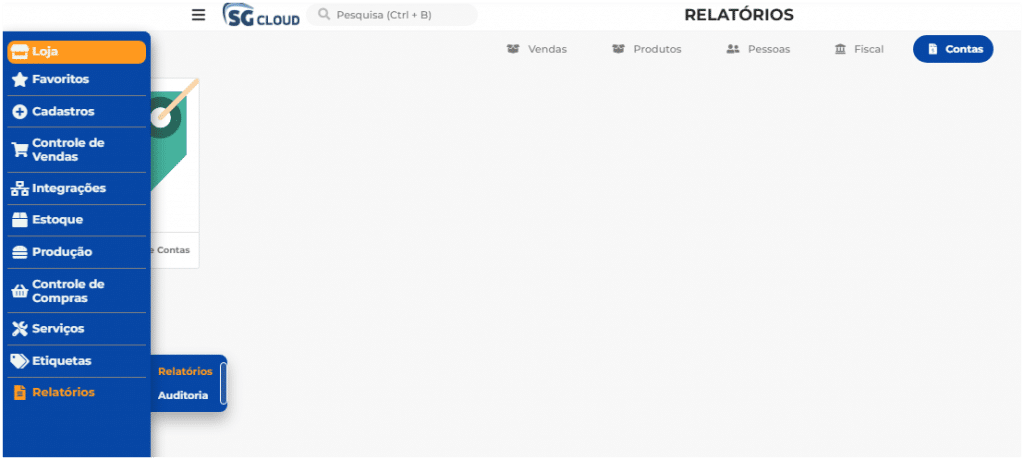
📊 Relatório de Resumo de Baixa de Contas
🔍 Como Acessar
Caminho: Loja → Relatórios → Relatórios → Contas → Resumo de baixa de contas
Passo a passo:
- Clique em “Loja” no menu lateral esquerdo
- Selecione “Relatórios” no menu que aparecer
- Clique em “Relatórios” novamente no submenu
- Selecione “Contas” na barra superior de categorias
- Clique em “Resumo de baixa de contas”
⚙️ Filtros do Relatório
Filtros Principais
| Campo | Descrição |
|---|---|
| Organizações | Selecione a(s) filial(is)/organização(ões) para consultar as baixas (campo obrigatório) |
| Usuário do pagamento | Filtre pelo usuário que realizou o pagamento (busca por nome, CPF ou login) |
| Tipo de pagamento | Filtre pela forma de pagamento (ex: Dinheiro, Cartão, Boleto, etc.) |
| Pesquisa | Busque por número do documento ou nome do cliente/fornecedor |
| Tipo de baixa | Filtre pelo tipo: Todos, Recebidas (contas a receber baixadas) ou Pagas (contas a pagar baixadas) |
📅 Filtros de Período
| Campo | Descrição |
|---|---|
| Período de emissão | Data inicial e final do período de emissão dos documentos |
| Período de vencimento | Data inicial e final do período de vencimento dos documentos |
| Período do pagamento | Data inicial e final do período em que os pagamentos foram realizados |
🏷️ Filtros de Classificação
| Campo | Descrição |
|---|---|
| Tipo de documento | Filtre pelo tipo de documento |
| Tipo de impressão | Formato de exibição: Padrão ou outros formatos disponíveis |
🔧 Personalização de Colunas
Como personalizar: Clique no ícone de engrenagem ⚙️ “Apresentação de colunas” no canto superior direito do relatório.
📋 Colunas Disponíveis
| Coluna | Descrição |
|---|---|
| Empresa | Nome da filial/organização |
| Nº Nota | Número da nota fiscal (NFCE/NF-e) vinculada ao documento |
| Nº Venda | Número da venda relacionada ao documento |
| Nº do Documento | Número identificador do documento (título) |
| Emissão | Data de emissão do documento |
| Vencimento | Data de vencimento original do documento |
| Cliente/Fornecedor | Nome do cliente (contas a receber) ou fornecedor (contas a pagar) |
| Nº da Parcela | Número da parcela do documento |
| Tipo do Documento | Tipo do documento (Boleto, Carnê, Duplicata, etc.) |
| Valor da Parcela | Valor original da parcela |
| Desconto | Valor de desconto concedido na baixa |
| Juros/Acréscimo | Valor de juros ou acréscimo aplicado na baixa |
| Data do Pagamento | Data e hora em que o pagamento foi realizado |
| Tipo de Pagamento | Forma de pagamento utilizada (Dinheiro, Cartão, Boleto, etc.) |
| Valor Pago | Valor efetivamente pago (Valor da Parcela – Desconto + Juros) |
| Valor Pendente | Valor ainda pendente de pagamento (se houver) |
| Usuário em Pagamento | Nome do usuário que realizou a baixa/pagamento |
⚙️ Como Personalizar
- Mostrar/Ocultar colunas: Marque ou desmarque as colunas desejadas
- Reordenar colunas: Arraste as colunas para alterar a ordem de exibição
- Salvar configuração: As alterações são aplicadas automaticamente
Dica: Para auditoria de pagamentos, mantenha visíveis as colunas “Data do Pagamento”, “Usuário em Pagamento”, “Valor Pago” e “Desconto” para validar as baixas realizadas pela equipe.
📊 Totalização
O relatório apresenta no rodapé:
- Total da página: Somatório dos valores da página atual
- Total geral: Somatório de todas as páginas
- Valor Pago: Total de valores pagos no período
- Valor recebido: Total de valores recebidos no período
- Total Pago: Consolidado de pagamentos realizados
- Total Recebido: Consolidado de recebimentos realizados
🎯 Ações Disponíveis
| Botão/Ação | Função |
|---|---|
| 💾 Salvar filtros | Salva a configuração atual dos filtros para reutilização |
| ❌ Remover filtros | Limpa todos os filtros aplicados |
| 🔍 Buscar | Executa a consulta com os filtros selecionados |
| Planilha | Exporta o resultado para Excel |
| 🖨️ Imprimir Página | Imprime apenas a página atual dos resultados |
| 📄 Imprimir Todos | Imprime todos os registros encontrados |
💡 Dicas de Uso
✅ Para auditoria de pagamentos: Utilize o filtro “Usuário do pagamento” para verificar as baixas realizadas por cada colaborador
✅ Para análise de recebimentos: Filtre por “Tipo de baixa: Recebidas” para ver apenas contas a receber baixadas
✅ Para análise de pagamentos: Filtre por “Tipo de baixa: Pagas” para ver apenas contas a pagar baixadas
✅ Para conferência de descontos: Mantenha visível a coluna “Desconto” para validar descontos concedidos nas baixas
✅ Para análise de juros: Observe a coluna “Juros/Acréscimo” para identificar pagamentos com atraso
✅ Para exportar dados: Após a busca, clique em “Planilha” para exportar para Excel e cruzar com conciliação bancária
✅ Para reutilizar filtros: Use “Salvar filtros” para manter o padrão de consulta mensal de baixas
✅ Para conferência de pendências: A coluna “Valor Pendente” mostra valores que ainda não foram totalmente quitados
📝 Descrição do Relatório
Este relatório apresenta o resumo consolidado de todas as baixas de contas (tanto a receber quanto a pagar) realizadas no sistema em um determinado período. Ele permite visualizar detalhes completos de cada baixa, incluindo valor original, descontos concedidos, juros aplicados, valor efetivamente pago, forma de pagamento, usuário responsável e datas de emissão, vencimento e pagamento. É fundamental para a gestão financeira, auditoria de pagamentos, conciliação bancária, análise de desempenho da equipe de cobrança e controle de fluxo de caixa. O relatório oferece filtros avançados por período de emissão, vencimento e pagamento, tipo de baixa (recebidas/pagas), usuário, forma de pagamento e tipo de documento, oferecendo uma visão completa e segmentada das movimentações financeiras da empresa.
| Autor | Descrição | Data |
| Adriano Boer | Desenvolvimento do manual | 10/06/2026 |