
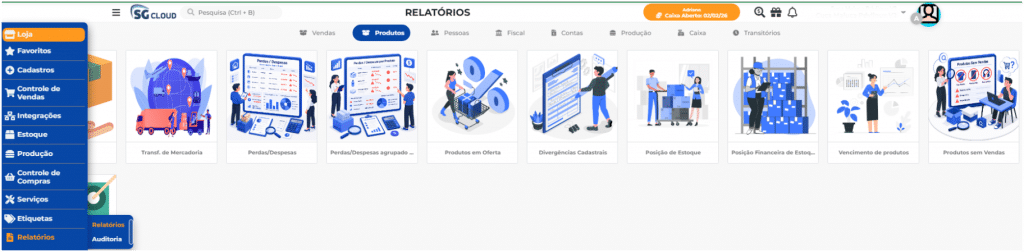
📊 Relatório de Estoque de Produtos
🔍 Como Acessar
Caminho: Loja → Relatórios → Relatórios → Produtos → Estoque de produtos
Passo a passo:
- Clique em “Loja” no menu lateral esquerdo
- Selecione “Relatórios” no menu que aparecer
- Clique em “Relatórios” novamente no submenu
- Selecione “Produtos”
- Clique em “Estoque de produtos“
⚙️ Filtros do Relatório
📋 Filtros Principais
| Campo | Descrição |
|---|---|
| Organizações | Selecione a filial/organização para consultar o estoque (campo obrigatório) |
| Fornecedor | Filtre por fornecedor específico |
| Pesquisa | Busque por nome do produto |
| Estoque | Filtre pela situação do estoque: Todos, Com estoque, Sem estoque, Estoque mínimo atingido, Estoque máximo atingido, Estoque mínimo zerado, Estoque mínimo não atingido em x dias, Estoque mínimo atingido em x dias, Estoque suficiente para x dias, Estoque esgotado em x dias, Estoque negativo, Estoque zerado |
| Situação | Filtre pela situação do produto: Todos, Ativo, Inativo |
| Tipo de impressão | Formato de exibição: Padrão, Imprimir agrupado por Produto/Lojas, Agrup. por fornecedor/produto |
| Movimentações | Ativa/desativa a visualização de movimentações |
🔧 Personalização de Colunas
Como personalizar: Clique no ícone de engrenagem ⚙️ “Apresentação de colunas” no canto superior direito do relatório.
📋 Colunas Disponíveis
| Coluna | Descrição |
|---|---|
| Empresa | Nome da filial/organização |
| Produto | Nome do produto |
| Referência | Referência do produto |
| Código de barras | Código de barras do produto |
| Variação 1 | Primeira variação do produto (ex: cor) |
| Variação 2 | Segunda variação do produto (ex: tamanho) |
| Marca | Marca do produto |
| Unidade de medida | Unidade de medida (UN, KG, LT, etc.) |
| Data de cadastro | Data de cadastro do produto |
| Data de vencimento | Data de vencimento (se aplicável) |
| Valor de custo | Custo unitário do produto |
| Valor de custo total | Custo total em estoque (Custo unitário x Estoque atual) |
| Valor de venda | Preço de venda unitário |
| Valor de venda total | Valor total de venda em estoque |
| Estoque mínimo | Quantidade mínima configurada |
| Estoque máximo | Quantidade máxima configurada |
| Reservado | Quantidade reservada para vendas/pedidos |
| Estoque atual | Saldo atual em estoque |
| Estoque total | Estoque total disponível |
| Modelo | Modelo do produto |
| Coleção | Coleção do produto |
| Linha | Linha do produto |
| Gênero | Gênero do produto |
| Classe | Classe do produto |
| Subclasse | Subclasse do produto |
| Código NCM | Código NCM (Nomenclatura Comum do Mercosul) |
| Descrição NCM | Descrição do NCM |
| Data da última entrada | Data da última entrada em estoque |
| Fornecedor da última entrada | Fornecedor da última compra |
| Quantidade da última entrada | Quantidade da última entrada |
| Custo da última entrada | Custo da última compra |
| Status do Produto | Situação atual (Ativo/Inativo) |
| IMEI | Número IMEI (para produtos eletrônicos) |
| Modalidade | Modalidade do produto |
| Categoria | Categoria do produto |
| Fornecedor do produto | Fornecedor principal |
| Referência do fornecedor | Referência do fornecedor |
| Grupo de imposto | Grupo de tributação |
| Entrada | Total de entradas no período |
| Saída | Total de saídas no período |
| Saldo | Saldo atual (Entrada – Saída) |
| Venda média dia | Média de vendas diárias |
| Tributação PIS | Tributação de PIS aplicada |
| Tributação COFINS | Tributação de COFINS aplicada |
| Código | Código do produto |
⚙️ Como Personalizar
- Mostrar/Ocultar colunas: Marque ou desmarque as colunas desejadas
- Reordenar colunas: Arraste as colunas para alterar a ordem de exibição
- Salvar configuração: As alterações são aplicadas automaticamente
💡 Dica: Para controle de estoque, mantenha visíveis as colunas “Estoque atual”, “Estoque mínimo”, “Estoque máximo” e “Venda média dia” para identificar produtos que precisam de reposição.
🎯 Ações Disponíveis
| Botão/Ação | Função |
|---|---|
| 💾 Salvar filtros | Salva a configuração atual dos filtros para reutilização |
| ❌ Remover filtros | Limpa todos os filtros aplicados |
| 🔍 Buscar | Executa a consulta com os filtros selecionados |
| 📊 Planilha | Exporta o resultado para Excel |
| 🖨️ Imprimir Página | Imprime apenas a página atual dos resultados |
| 📄 Imprimir Todos | Imprime todos os registros encontrados |
💡 Dicas de Uso
✅ Para identificar produtos em falta: Utilize o filtro “Estoque: Sem estoque” ou “Estoque mínimo atingido”
✅ Para análise de giro: Combine “Estoque atual” com “Venda média dia” para calcular dias de estoque
✅ Para reposição: Filtre por “Estoque mínimo não atingido em x dias” para planejar compras
✅ Para produtos vencidos: Utilize a coluna “Data de vencimento” para identificar itens próximos do vencimento
✅ Para análise de custo: Compare “Valor de custo total” com “Valor de venda total” para ver o capital empatado
📝 Descrição do Relatório
Este relatório apresenta uma visão completa e detalhada do estoque de produtos da empresa, incluindo informações de saldos, custos, preços, dados cadastrais, tributação e movimentações. É uma ferramenta essencial para gestão de estoque, permitindo controle de saldos, identificação de produtos com estoque baixo ou excessivo, análise de giro, planejamento de compras e conferência de inventário. O relatório oferece filtros avançados por situação de estoque, possibilitando a criação de listas personalizadas para reposição, auditoria ou análise gerencial.
📊 Relatório de Transferência de Mercadoria
🔍 Como Acessar
Caminho: Loja → Relatórios → Relatórios → Produtos → Transferência de mercadoria
Passo a passo:
- Clique em “Loja” no menu lateral esquerdo
- Selecione “Relatórios” no menu que aparecer
- Clique em “Relatórios” novamente no submenu
- Selecione “Produtos”
- Clique em “Transferência de mercadoria”
⚙️ Filtros do Relatório
📋 Filtros Principais
| Campo | Descrição |
|---|---|
| Empresa saída | Selecione a(s) filial(is)/empresa(s) de origem da transferência (loja que enviou a mercadoria) |
| Empresa entrada | Selecione a(s) filial(is)/empresa(s) de destino da transferência (loja que recebeu a mercadoria) |
| Selecionar período | Data inicial e final do período desejado para a consulta (campo obrigatório) |
| Pesquisar produto | Busque por nome, referência ou código de barras do produto transferido |
🔄 Filtros de Situação e Operação
| Campo | Descrição |
|---|---|
| Situação | Filtre pela situação da transferência: Todas, Aceitas, Rejeitadas, Devolvidas, Canceladas, Pendentes |
| Nº mov. | Busque por um número específico de movimentação de transferência |
🔧 Personalização de Colunas
Como personalizar: Clique no ícone de engrenagem ⚙️ “Apresentação de colunas” no canto superior direito do relatório.
📋 Colunas Disponíveis
| Coluna | Descrição |
|---|---|
| Empresa Saída | Nome da filial/empresa de origem da transferência |
| Empresa Entrada | Nome da filial/empresa de destino da transferência |
| Data | Data da transferência |
| Movimentação | Número da movimentação de transferência |
| NºNota | Número da nota fiscal de transferência (se aplicável) |
| Produto | Produto transferido |
| Referência | Referência do produto |
| Código de barras | Código de barras do produto |
| Classe | Classe do produto |
| Subclasse | Subclasse do produto |
| Quantidade | Quantidade transferida |
| Valor unit. | Valor unitário do produto na transferência |
| Total | Valor total da transferência (Quantidade x Valor unit.) |
| Preço de venda atual | Preço de venda atual do produto no cadastro |
| Preço de custo atual | Preço de custo atual do produto no cadastro |
| Situação | Status atual da transferência (Aceita, Rejeitada, Devolvida, Cancelada, Pendente) |
⚙️ Como Personalizar
- Mostrar/Ocultar colunas: Marque ou desmarque as colunas desejadas
- Reordenar colunas: Arraste as colunas para alterar a ordem de exibição
- Salvar configuração: As alterações são aplicadas automaticamente
💡 Dica: Para auditoria de transferências pendentes, utilize o filtro “Situação: Pendentes” e mantenha visíveis as colunas de “Empresa Saída”, “Empresa Entrada” e “Data” para acompanhar o fluxo de mercadorias entre filiais.
🎯 Ações Disponíveis
| Botão/Ação | Função |
|---|---|
| 💾 Salvar filtros | Salva a configuração atual dos filtros para reutilização |
| Remover filtros | Limpa todos os filtros aplicados |
| 🔍 Buscar | Executa a consulta com os filtros selecionados |
| Planilha | Exporta o resultado para Excel |
| 🖨️ Imprimir Página | Imprime apenas a página atual dos resultados |
| 📄 Imprimir Todos | Imprime todos os registros encontrados |
Dicas de Uso
✅ Para auditoria de transferências pendentes: Utilize o filtro “Situação: Pendentes” para identificar mercadorias em trânsito que ainda não foram recebidas
✅ Para análise de fluxo entre filiais: Combine os filtros “Empresa saída” e “Empresa entrada” para mapear o fluxo de mercadorias entre lojas específicas
✅ Para conferência de notas: Utilize a coluna “NºNota” para cruzar com as notas fiscais de transferência emitidas
✅ Para análise de valores: Compare “Valor unit.” com “Preço de custo atual” e “Preço de venda atual” para validar os valores praticados na transferência
✅ Para exportar dados: Após a busca, clique em “Planilha” para exportar para Excel e cruzar com planilhas de controle de estoque
✅ Para reutilizar filtros: Use “Salvar filtros” para manter o padrão de análise semanal de transferências
📝 Descrição do Relatório
Este relatório apresenta o histórico completo de transferências de mercadorias entre filiais/empresas da organização. Ele permite acompanhar o fluxo de produtos entre lojas, analisar o status de cada transferência (aceita, rejeitada, devolvida, cancelada ou pendente) e validar os valores e quantidades transferidas. É fundamental para o controle logístico interno, auditoria de mercadorias em trânsito, conciliação de estoques entre filiais e análise de movimentação interlojas. O relatório oferece filtros avançados por empresa de origem/destino, período e situação, permitindo uma visão detalhada e segmentada das operações de transferência.
📊 Relatório de Perdas/Despesas
Como Acessar
Caminho: Loja → Relatórios → Relatórios → Produtos → Perdas/Despesas
Passo a passo:
- Clique em “Loja” no menu lateral esquerdo
- Selecione “Relatórios” no menu que aparecer
- Clique em “Relatórios” novamente no submenu
- Selecione “Produtos”
- Clique em “Perdas/Despesas”
⚙️ Filtros do Relatório
📋 Filtros Principais
| Campo | Descrição |
|---|---|
| Organização | Selecione a filial/organização para filtrar as perdas/despesas (campo obrigatório) |
| Selecionar período | Data inicial e final do período desejado para a análise (campo obrigatório) |
| Produto | Busque por nome do produto |
| Categoria | Filtre por categoria do produto |
🏷️ Filtros de Classificação
| Campo | Descrição |
|---|---|
| Setor | Filtre por setor responsável pela perda/despesa |
| Marca | Filtre por marca do produto |
| Cliente/Fornecedor | Busque por cliente ou fornecedor vinculado à perda/despesa |
Filtros de Tipo e Motivo
| Campo | Descrição |
|---|---|
| Tipo acerto | Filtre pelo tipo de acerto: Todos, Perdas, Perdas por fracionamento, Despesas |
| Motivo | Filtre pelo motivo específico da perda/despesa (ex: Vencimento, Quebra, Roubo, Avaria, etc.) |
| Agrupar por produto | Ativa/desativa o agrupamento dos resultados por produto |
🔧 Personalização de Colunas
Como personalizar: Clique no ícone de engrenagem ⚙️ “Apresentação de colunas” no canto superior direito do relatório.
📋 Colunas Disponíveis
| Coluna | Descrição |
|---|---|
| Tipo de Acerto | Classificação do acerto (Perda, Perda por fracionamento ou Despesa) |
| Código | Código do produto |
| Movimentação | Número da movimentação registrada |
| Motivo do Acerto | Motivo registrado para a perda/despesa |
| Setor | Setor responsável pela perda/despesa |
| Data do Acerto | Data em que o acerto foi registrado |
| Cliente/Fornecedor | Cliente ou fornecedor vinculado ao acerto |
| Desc. Produto | Descrição completa do produto |
| Referência | Referência do produto |
| Produto | Nome do produto |
| Marca | Marca do produto |
| Cód. Barras | Código de barras do produto |
| Variação 1 | Primeira variação do produto (ex: cor) |
| Variação 2 | Segunda variação do produto (ex: tamanho) |
| Categoria | Categoria do produto |
| Classe | Classe do produto |
| Subclasse | Subclasse do produto |
| Quantidade | Quantidade perdida/despesa registrada |
| Custo Unitário | Custo unitário do produto no momento do acerto |
| Custo Total | Custo total da perda/despesa (Quantidade x Custo Unitário) |
️ Como Personalizar
- Mostrar/Ocultar colunas: Marque ou desmarque as colunas desejadas
- Reordenar colunas: Arraste as colunas para alterar a ordem de exibição
- Salvar configuração: As alterações são aplicadas automaticamente
💡 Dica: Para análise gerencial de perdas, mantenha visíveis as colunas “Tipo de Acerto”, “Motivo do Acerto”, “Quantidade” e “Custo Total” para identificar os principais motivos de perda e seu impacto financeiro.
Ações Disponíveis
| Botão/Ação | Função |
|---|---|
| 💾 Salvar filtros | Salva a configuração atual dos filtros para reutilização |
| ❌ Remover filtros | Limpa todos os filtros aplicados |
| 🔍 Buscar | Executa a consulta com os filtros selecionados |
| 📊 Planilha | Exporta o resultado para Excel |
| 🖨️ Imprimir Página | Imprime apenas a página atual dos resultados |
| 📄 Imprimir Todos | Imprime todos os registros encontrados |
💡 Dicas de Uso
✅ Para análise de perdas por motivo: Utilize o filtro “Motivo” para identificar as principais causas de perda (vencimento, quebra, roubo, etc.)
✅ Para controle de setores: Filtre por “Setor” para avaliar qual setor apresenta maior índice de perdas
✅ Para auditoria de fracionamento: Use o filtro “Tipo acerto: Perdas por fracionamento” para controlar perdas específicas de produtos fracionados
✅ Para análise financeira: Mantenha visível a coluna “Custo Total” para avaliar o impacto financeiro das perdas
✅ Para exportar dados: Após a busca, clique em “Planilha” para exportar para Excel e cruzar com dados de inventário
✅ Para reutilizar filtros: Use “Salvar filtros” para manter o padrão de análise mensal de perdas
📝 Descrição do Relatório
Este relatório apresenta o consolidado de todas as perdas e despesas registradas no sistema, permitindo uma análise detalhada dos motivos, quantidades e valores envolvidos em cada acerto de estoque. É fundamental para o controle de perdas operacionais, auditoria de inventário, identificação de causas recorrentes de perda (vencimento, quebra, roubo, avaria) e avaliação do impacto financeiro desses eventos. O relatório diferencia perdas comuns, perdas por fracionamento e despesas, oferecendo filtros avançados por setor, motivo, produto e período para uma gestão eficiente do controle de estoque e redução de desperdícios.
📊 Relatório de Produtos em Oferta
🔍 Como Acessar
Caminho: Loja → Relatórios → Relatórios → Produtos → Produtos em oferta
Passo a passo:
- Clique em “Loja” no menu lateral esquerdo
- Selecione “Relatórios” no menu que aparecer
- Clique em “Relatórios” novamente no submenu
- Selecione “Produtos”
- Clique em “Produtos em oferta”
⚙️ Filtros do Relatório
📋 Filtros Principais
| Campo | Descrição |
|---|---|
| Organizações | Selecione a filial/organização para filtrar as ofertas (campo obrigatório) |
| Filtrar data por | Define o critério de filtragem por data: Período de datas (data inicial e final da oferta) |
| Data inicial | Data de início do período de análise (campo obrigatório) |
| Data final | Data de término do período de análise (campo obrigatório) |
🏷️ Filtros de Classificação
| Campo | Descrição |
|---|---|
| Motivos de oferta | Busque por motivo específico da oferta (ex: Queima de estoque, Liquidação, Aniversário, Black Friday, etc.) |
| Tipos de cliente | Filtre por tipo de cliente elegível para a oferta (ex: Varejo, Atacado, Fidelizado, etc.) |
🔧 Personalização de Colunas
Como personalizar: Clique no ícone de engrenagem ️ “Apresentação de colunas” no canto superior direito do relatório.
📋 Colunas Disponíveis
| Coluna | Descrição |
|---|---|
| Código do produto | Código identificador do produto em oferta |
| Produto | Nome do produto em oferta |
| Motivo de oferta | Motivo pelo qual a oferta foi criada |
| Tipo de oferta | Classificação da oferta (Normal, Leve mais, Leve até, Leve pack, etc.) |
| Preço de oferta | Preço promocional praticado durante a oferta |
| Data inicial | Data de início da vigência da oferta |
| Data final | Data de término da vigência da oferta |
| Valor de reembolso | Valor unitário que o fornecedor reembolsará pela oferta |
| Fornecedor reembolso | Fornecedor responsável pelo reembolso da oferta |
| Tipo de cliente | Tipo de cliente elegível para a oferta |
️ Como Personalizar
- Mostrar/Ocultar colunas: Marque ou desmarque as colunas desejadas
- Reordenar colunas: Arraste as colunas para alterar a ordem de exibição
- Salvar configuração: As alterações são aplicadas automaticamente
💡 Dica: Para conferência financeira com fornecedores, mantenha visíveis as colunas “Valor de reembolso” e “Fornecedor reembolso” para validar os valores a receber.
🎯 Ações Disponíveis
| Botão/Ação | Função |
|---|---|
| 💾 Salvar filtros | Salva a configuração atual dos filtros para reutilização |
| ❌ Remover filtros | Limpa todos os filtros aplicados |
| 🔍 Buscar | Executa a consulta com os filtros selecionados |
| 📊 Planilha | Exporta o resultado para Excel/CSV |
| 🖨️ Imprimir Página | Imprime apenas a página atual dos resultados |
| 📄 Imprimir Todos | Imprime todos os registros encontrados |
💡 Dicas de Uso
✅ Para auditoria de ofertas vigentes: Utilize o filtro “Filtrar data por: Período de datas” com a data atual para ver ofertas ativas
✅ Para conferência com fornecedores: Filtre por “Fornecedor reembolso” e exporte para planilha para validar valores a receber
✅ Para análise de tipos de oferta: Utilize a coluna “Tipo de oferta” para comparar desempenho entre diferentes mecânicas promocionais
✅ Para planejamento de campanhas: Analise o histórico de “Motivos de oferta” para identificar padrões sazonais
✅ Para exportar dados: Após a busca, clique em “Planilha” para cruzar com dados de vendas promocionais
✅ Para reutilizar filtros: Use “Salvar filtros” para manter o padrão de análise mensal de ofertas
📝 Descrição do Relatório
Este relatório apresenta o consolidado de todos os produtos em oferta cadastrados no sistema, permitindo uma visão detalhada das promoções ativas, planejadas ou encerradas. É fundamental para a gestão comercial e financeira, oferecendo informações sobre preços promocionais, vigência das ofertas, tipos de mecânica aplicada (Normal, Leve mais, Leve até, Leve pack), motivos das campanhas e valores de reembolso a receber de fornecedores. O relatório permite filtrar por período, tipo de cliente e motivo da oferta, facilitando a auditoria, o planejamento de campanhas futuras e a conciliação financeira com fornecedores.
📊 Relatório de Divergências Cadastrais
🔍 Como Acessar
Caminho: Loja → Relatórios → Relatórios → Produtos → Divergências cadastrais
Passo a passo:
- Clique em “Loja” no menu lateral esquerdo
- Selecione “Relatórios” no menu que aparecer
- Clique em “Relatórios” novamente no submenu
- Selecione “Produtos”
- Clique em “Divergências cadastrais”
️ Filtros do Relatório
Filtros Principais
| Campo | Descrição |
|---|---|
| Organizações | Selecione a filial/organização para filtrar as divergências (campo obrigatório) |
| Período de cadastro | Data inicial e final do período de cadastro dos produtos a serem analisados |
| Fornecedor | Filtre por fornecedor específico |
| Marca | Filtre por marca do produto |
| Situação | Filtre pela situação do produto: Ativo, Inativo, Todos |
🔍 Filtros de Condição e Critérios
| Campo | Descrição |
|---|---|
| Condição de filtragem | Define como os critérios serão combinados: Todos os critérios (Ttodos devem ser atendidos) ou Qualquer critério (Pelo menos um deve ser atendido) |
| Divergências contendo o produto | Busca por produto específico que contenha divergências |
| Critérios de filtragem | Selecione um ou mais critérios de divergência para filtrar (ver lista completa abaixo) |
📋 Critérios de Filtragem Disponíveis
Divergências de Preço e Margem:
- Preço de venda MENOR/IGUAL aos custos
- Preço de venda ZERADO
- Margem tradicional ZERADA
- Margem aplicada NEGATIVA
- Margem aplicada MAIOR que a margem tradicional
Divergências Fiscais e Tributárias:
- Código de barras EAN14 sem código tributado
- Sem código de classificação tributária (cClassTrib)
- Sem grupo de imposto IBS/CBS
- Com grupo de imposto sem regra para consumidor final (CFOP 5102/5405/5101)
- Com grupo de imposto divergente ao regime da empresa em regra p/ consumidor final
- Produtos com natureza da receita COFINS inválida
- Produtos com natureza da receita PIS inválida
Divergências de Cadastro:
- Produtos sem estoque
- Produtos sem Código NCM
- Produtos sem Unidade de Medida
- Produtos sem Grupo de Imposto
- Produtos sem Unidade Tributável
- Produtos sem Código Referência
- Produtos sem % Total de Tributos
- Produtos sem Código de Barras
- Produtos sem Marca
🔧 Personalização de Colunas
Como personalizar: Clique no ícone de engrenagem ⚙️ “Apresentação de colunas” no canto superior direito do relatório.
📋 Colunas Disponíveis
| Coluna | Descrição |
|---|---|
| Organização | Nome da filial/organização |
| Código | Código do produto |
| Descrição do produto | Nome completo do produto |
| Estoque atual | Saldo atual em estoque |
| Valor de venda | Preço de venda atual |
| Custo compra | Custo de compra do produto |
| Custo S/Icms | Custo sem ICMS |
| Custo C/Encargos | Custo com encargos |
| Custo Médio | Custo médio ponderado |
| Custo Médio Fiscal | Custo médio fiscal |
| Margem Tradicional | Margem de lucro tradicional cadastrada |
| Margem Aplicada | Margem de lucro efetivamente aplicada |
| Marca | Marca do produto |
| Unidade de medida | Unidade de medida (UN, KG, LT, etc.) |
| Código Referência | Código de referência do produto |
| Data cadastro | Data de cadastro do produto |
| Código NCM | Código NCM (Nomenclatura Comum do Mercosul) |
| Grupo de imposto | Grupo de tributação do produto |
| Unidade tributável | Unidade tributável para cálculo de impostos |
| % Total de Tributos Federal | Percentual total de tributos federais |
| % Total de Tributos Estadual | Percentual total de tributos estaduais |
| % Total de Tributos Municipal | Percentual total de tributos municipais |
| Situação | Situação do produto (Ativo/Inativo) |
| Divergências | Descrição das divergências encontradas no produto |
| Data Atualização | Data da última atualização do cadastro |
| Grupo de imposto IBS/CBS | Grupo de imposto IBS/CBS (Reforma Tributária) |
| Código de Classificação Tributária | Código de classificação tributária (cClassTrib) |
| Código de Barras | Código de barras do produto |
⚙️ Como Personalizar
- Mostrar/Ocultar colunas: Marque ou desmarque as colunas desejadas
- Reordenar colunas: Arraste as colunas para alterar a ordem de exibição
- Salvar configuração: As alterações são aplicadas automaticamente
💡 Dica: Para auditoria fiscal completa, mantenha visíveis as colunas de tributação (NCM, Grupo de imposto, % Tributos) e a coluna “Divergências” para identificar rapidamente os problemas cadastrais.
🎯 Ações Disponíveis
| Botão/Ação | Função |
|---|---|
| 💾 Salvar filtros | Salva a configuração atual dos filtros para reutilização |
| ❌ Remover filtros | Limpa todos os filtros aplicados |
| 🔍 Buscar | Executa a consulta com os filtros selecionados |
| 📊 Planilha | Exporta o resultado para Excel |
| 🖨️ Imprimir Página | Imprime apenas a página atual dos resultados |
| Imprimir Todos | Imprime todos os registros encontrados |
💡 Dicas de Uso
✅ Para auditoria fiscal completa: Selecione múltiplos critérios de filtragem (ex: “Produtos sem Código NCM” + “Produtos sem Grupo de Imposto”) e use “Qualquer critério” para identificar todos os produtos com problemas fiscais
✅ Para análise de margens: Utilize os critérios de margem (ZERADA, NEGATIVA, MAIOR que tradicional) para identificar produtos com precificação problemática
✅ Para correção de cadastro: Filtre por “Produtos sem Código de Barras” ou “Produtos sem Marca” para criar listas de correção cadastral
✅ Para validação de tributação: Use os critérios de IBS/CBS e classificação tributária para preparar a empresa para a Reforma Tributária
✅ Para exportar dados: Após a busca, clique em “Planilha” para exportar para Excel e criar plano de ação de correções
✅ Para reutilizar filtros: Use “Salvar filtros” para manter o padrão de auditoria mensal
Descrição do Relatório
Este relatório é uma ferramenta essencial de auditoria e controle de qualidade do cadastro de produtos. Ele identifica automaticamente divergências e inconsistências cadastrais, agrupando-as em três categorias principais: divergências de preço e margem (preços zerados, margens negativas, etc.), divergências fiscais e tributárias (NCM inválido, falta de grupo de imposto, problemas com IBS/CBS, etc.) e divergências de cadastro (falta de código de barras, marca, unidade de medida, etc.). O relatório permite combinar múltiplos critérios de filtragem, oferecendo flexibilidade para auditorias específicas ou varreduras completas. É fundamental para garantir a integridade dos dados, evitar problemas fiscais, validar a precificação e preparar a empresa para obrigações tributárias como a Reforma Tributária.
📊 Relatório de Posição de Estoque
🔍 Como Acessar
Caminho: Loja → Relatórios → Relatórios → Produtos → Posição de estoque
Passo a passo:
- Clique em “Loja” no menu lateral esquerdo
- Selecione “Relatórios” no menu que aparecer
- Clique em “Relatórios” novamente no submenu
- Selecione “Produtos”
- Clique em “Posição de estoque”
⚙️ Filtros do Relatório
📋 Filtros Principais
| Campo | Descrição |
|---|---|
| Organizações | Selecione a filial/organização para consultar a posição de estoque (campo obrigatório) |
| Data do estoque | Data específica para a qual deseja consultar a posição de estoque (campo obrigatório) |
| Produto | Busque e selecione produtos específicos para filtrar o relatório |
🏷️ Filtros de Classificação
| Campo | Descrição |
|---|---|
| Departamento | Filtre por departamento do produto |
| Grupo | Filtre por grupo do produto |
| Subgrupo | Filtre por subgrupo do produto |
🔧 Personalização de Colunas
Como personalizar: Clique no ícone de engrenagem ⚙️ “Apresentação de colunas” no canto superior direito do relatório.
📋 Colunas Disponíveis
| Coluna | Descrição |
|---|---|
| Empresa | Nome da filial/organização |
| Produto | Nome do produto |
| Código | Código do produto |
| Referência | Referência do produto |
| Código de barras | Código de barras do produto |
| Variação 1 | Primeira variação do produto (ex: cor) |
| Variação 2 | Segunda variação do produto (ex: tamanho) |
| Marca | Marca do produto |
| Unidade de medida | Unidade de medida (UN, KG, LT, etc.) |
| Coleção | Coleção do produto |
| Linha | Linha do produto |
| Classe | Classe do produto |
| Subclasse | Subclasse do produto |
| Estoque atual | Saldo atual de estoque do produto na data da consulta |
| Estoque no dia | Saldo de estoque na data específica informada no filtro |
⚙️ Como Personalizar
- Mostrar/Ocultar colunas: Marque ou desmarque as colunas desejadas
- Reordenar colunas: Arraste as colunas para alterar a ordem de exibição
- Salvar configuração: As alterações são aplicadas automaticamente
💡 Dica: Para auditoria de estoque, mantenha visíveis as colunas “Estoque atual” e “Estoque no dia” para comparar a evolução do saldo entre datas.
🎯 Ações Disponíveis
| Botão/Ação | Função |
|---|---|
| 💾 Salvar filtros | Salva a configuração atual dos filtros para reutilização |
| ❌ Remover filtros | Limpa todos os filtros aplicados |
| 🔍 Buscar | Executa a consulta com os filtros selecionados |
| 📊 Planilha | Exporta o resultado para Excel/CSV |
| 🖨️ Imprimir Página | Imprime apenas a página atual dos resultados |
| 📄 Imprimir Todos | Imprime todos os registros encontrados |
💡 Dicas de Uso
✅ Para consulta histórica: Utilize o filtro “Data do estoque” para consultar a posição de estoque em datas passadas
✅ Para comparação de saldos: Compare “Estoque atual” com “Estoque no dia” para analisar a movimentação no período
✅ Para auditoria por categoria: Combine os filtros de Departamento, Grupo e Subgrupo para análises segmentadas
✅ Para inventário: Exporte para planilha e use como base para conferência física de estoque
✅ Para análise de giro: Consulte a posição em diferentes datas para calcular a velocidade de giro dos produtos
✅ Para reutilizar filtros: Use “Salvar filtros” para manter o padrão de consulta semanal ou mensal
📝 Descrição do Relatório
Este relatório apresenta a posição de estoque dos produtos em uma data específica, permitindo consultar o saldo exato de cada item em um determinado momento. É fundamental para auditorias de inventário, conferência de saldos históricos, análise de giro de produtos e validação de movimentações de estoque. O relatório permite filtrar por organização, data específica e classificação dos produtos (departamento, grupo, subgrupo), oferecendo uma visão precisa e segmentada da posição de estoque para fins de controle, planejamento de compras e análise gerencial.
📊 Relatório de Posição Financeira de Estoque
🔍 Como Acessar
Caminho: Loja → Relatórios → Relatórios → Produtos → Posição financeira de estoque
Passo a passo:
- Clique em “Loja” no menu lateral esquerdo
- Selecione “Relatórios” no menu que aparecer
- Clique em “Relatórios” novamente no submenu
- Selecione “Produtos”
- Clique em “Posição financeira de estoque”
️ Filtros do Relatório
📋 Filtros Principais
| Campo | Descrição |
|---|---|
| Organizações | Selecione a filial/organização para consultar a posição financeira (campo obrigatório) |
| Data do estoque | Data específica para a qual deseja consultar a posição financeira (campo obrigatório) |
| Produto | Busque e selecione produtos específicos para filtrar o relatório |
🏷️ Filtros de Classificação
| Campo | Descrição |
|---|---|
| Departamento | Filtre por departamento do produto |
| Grupo | Filtre por grupo do produto |
| Subgrupo | Filtre por subgrupo do produto |
🔧 Personalização de Colunas
Como personalizar: Clique no ícone de engrenagem ⚙️ “Apresentação de colunas” no canto superior direito do relatório.
📋 Colunas Disponíveis
| Coluna | Descrição |
|---|---|
| Empresa | Nome da filial/organização |
| Produto | Nome do produto |
| Código | Código do produto |
| Referência | Referência do produto |
| Código de barras | Código de barras do produto |
| Variação 1 | Primeira variação do produto (ex: cor) |
| Variação 2 | Segunda variação do produto (ex: tamanho) |
| Marca | Marca do produto |
| Unidade de medida | Unidade de medida (UN, KG, LT, etc.) |
| Coleção | Coleção do produto |
| Linha | Linha do produto |
| Classe | Classe do produto |
| Subclasse | Subclasse do produto |
| Estoque atual | Saldo atual de estoque do produto na data da consulta |
| Estoque no dia | Saldo de estoque na data específica informada no filtro |
| Custo s/ ICMS unitário | Custo unitário do produto sem ICMS |
| Custo s/ ICMS total | Custo total sem ICMS (Estoque x Custo unitário s/ ICMS) |
| Custo de compra unitário | Custo unitário de compra do produto |
| Custo de compra total | Custo total de compra (Estoque x Custo de compra unitário) |
| Custo c/ encargos unitário | Custo unitário com encargos aplicados |
| Custo c/ encargos total | Custo total com encargos (Estoque x Custo c/ encargos unitário) |
| Custo médio unitário | Custo médio ponderado unitário |
| Custo médio total | Custo médio total (Estoque x Custo médio unitário) |
| Custo médio fiscal unitário | Custo médio fiscal unitário |
| Custo médio fiscal total | Custo médio fiscal total (Estoque x Custo médio fiscal unitário) |
| Preço de venda unitário | Preço de venda unitário do produto |
| Preço de venda total | Valor total de venda em estoque (Estoque x Preço de venda unitário) |
| Categoria | Categoria do produto |
️ Como Personalizar
- Mostrar/Ocultar colunas: Marque ou desmarque as colunas desejadas
- Reordenar colunas: Arraste as colunas para alterar a ordem de exibição
- Salvar configuração: As alterações são aplicadas automaticamente
💡 Dica: Para análise financeira completa, mantenha visíveis as colunas de “Custo médio total” e “Preço de venda total” para calcular o capital empatado e o potencial de faturamento do estoque.
🎯 Ações Disponíveis
| Botão/Ação | Função |
|---|---|
| 💾 Salvar filtros | Salva a configuração atual dos filtros para reutilização |
| ❌ Remover filtros | Limpa todos os filtros aplicados |
| 🔍 Buscar | Executa a consulta com os filtros selecionados |
| 📊 Planilha | Exporta o resultado para Excel/CSV |
| ️ Imprimir Página | Imprime apenas a página atual dos resultados |
| 📄 Imprimir Todos | Imprime todos os registros encontrados |
💡 Dicas de Uso
✅ Para análise de capital empatado: Utilize a coluna “Custo médio total” para saber quanto capital está investido em estoque
✅ Para avaliação de potencial de vendas: Observe a coluna “Preço de venda total” para estimar o faturamento caso todo o estoque seja vendido
✅ Para comparação histórica: Compare “Estoque atual” com “Estoque no dia” para analisar a movimentação financeira no período
✅ Para análise fiscal: Utilize as colunas de “Custo s/ ICMS” e “Custo médio fiscal” para cálculos tributários
✅ Para exportar dados: Após a busca, clique em “Planilha” para exportar para Excel e criar dashboards financeiros
✅ Para reutilizar filtros: Use “Salvar filtros” para manter o padrão de consulta mensal de posição financeira
📝 Descrição do Relatório
Este relatório apresenta a posição financeira do estoque dos produtos em uma data específica, combinando informações quantitativas (saldos) com valores monetários (custos e preços de venda). É fundamental para a gestão financeira e contábil, permitindo calcular o capital empatado em estoque, avaliar o potencial de faturamento, analisar diferentes metodologias de custeio (custo de compra, custo médio, custo fiscal, custo com encargos) e realizar auditorias de inventário com base financeira. O relatório permite filtrar por organização, data específica e classificação dos produtos, oferecendo uma visão completa e segmentada do valor do estoque.
📊 Relatório de Vencimento de Produtos
🔍 Como Acessar
Caminho: Loja → Relatórios → Relatórios → Produtos → Vencimento de produtos
Passo a passo:
- Clique em “Loja” no menu lateral esquerdo
- Selecione “Relatórios” no menu que aparecer
- Clique em “Relatórios” novamente no submenu
- Selecione “Produtos”
- Clique em “Vencimento de produtos”
⚙️ Filtros do Relatório
📋 Filtros Principais
| Campo | Descrição |
|---|---|
| Organizações | Selecione a(s) filial(is)/organização(ões) para consultar os vencimentos (campo obrigatório) |
| Período de vencimento | Data inicial e final do período de vencimento dos produtos a serem analisados (campo obrigatório) |
| Apenas produtos c/ estoque | Ativa/desativa a exibição apenas de produtos que possuem saldo em estoque |
🏷️ Filtros de Classificação
| Campo | Descrição |
|---|---|
| Fornecedor | Filtre por fornecedor específico |
| Marca | Filtre por marca do produto |
| Modelo | Filtre por modelo do produto |
| Coleção | Filtre por coleção do produto |
| Departamento | Filtre por departamento do produto |
| Grupo | Filtre por grupo do produto |
| Subgrupo | Filtre por subgrupo do produto |
| Modalidade | Filtre por modalidade do produto |
| Grupo de imposto | Filtre por grupo de imposto |
| Linha | Filtre por linha do produto |
| Variação 1 | Filtre pela primeira variação do produto |
| Variação 2 | Filtre pela segunda variação do produto |
| Produtos | Busque por produto específico |
🔧 Personalização de Colunas
Como personalizar: Clique no ícone de engrenagem ⚙️ “Apresentação de colunas” no canto superior direito do relatório.
📋 Colunas Disponíveis
| Coluna | Descrição |
|---|---|
| Empresa | Nome da filial/organização |
| Código | Código do produto |
| Referência | Referência do produto |
| Produto | Nome do produto |
| Cód. de Barras | Código de barras do produto |
| Valor unitário | Custo unitário do produto |
| Valor de Venda | Preço de venda unitário |
| Estoque Atual | Saldo atual em estoque |
| Fornecedor da últ. compra | Fornecedor da última compra realizada |
| Data da última Compra | Data da última compra |
| Qtde. últ. compra | Quantidade da última compra |
| Data de Vencimento | Data de vencimento do produto/lote |
| Lote | Número do lote do produto |
| Vencimento do lote | Data de vencimento específica do lote |
| Fabricação do lote | Data de fabricação do lote |
| Saldo do lote | Saldo específico do lote |
| Marca | Marca do produto |
| Modelo | Modelo do produto |
| Coleção | Coleção do produto |
| Modalidade | Modalidade do produto |
| Linha | Linha do produto |
| Categoria | Categoria do produto |
| Grupo de imposto | Grupo de tributação do produto |
| Variação 1 | Primeira variação do produto |
| Variação 2 | Segunda variação do produto |
⚙️ Como Personalizar
- Mostrar/Ocultar colunas: Marque ou desmarque as colunas desejadas
- Reordenar colunas: Arraste as colunas para alterar a ordem de exibição
- Salvar configuração: As alterações são aplicadas automaticamente
💡 Dica: Para controle de validade, mantenha visíveis as colunas “Data de Vencimento”, “Lote”, “Vencimento do lote” e “Saldo do lote” para identificar produtos próximos ao vencimento e planejar ações de queima de estoque.
🎯 Ações Disponíveis
| Botão/Ação | Função |
|---|---|
| Salvar filtros | Salva a configuração atual dos filtros para reutilização |
| ❌ Remover filtros | Limpa todos os filtros aplicados |
| 🔍 Buscar | Executa a consulta com os filtros selecionados |
| Planilha | Exporta o resultado para Excel/CSV |
| 🖨️ Imprimir Página | Imprime apenas a página atual dos resultados |
| 📄 Imprimir Todos | Imprime todos os registros encontrados |
Dicas de Uso
✅ Para controle de validade: Utilize o filtro “Período de vencimento” com datas próximas para identificar produtos que vencerão em breve
✅ Para queima de estoque: Filtre produtos com vencimento em 30-60 dias e crie promoções para evitar perdas
✅ Para auditoria de lotes: Mantenha visíveis as colunas “Lote”, “Vencimento do lote” e “Fabricação do lote” para rastreabilidade
✅ Para análise por fornecedor: Filtre por “Fornecedor” para identificar quais fornecedores entregam produtos com menor prazo de validade
✅ Para exportar dados: Após a busca, clique em “Planilha” para exportar para Excel e criar calendário de vencimentos
✅ Para reutilizar filtros: Use “Salvar filtros” para manter o padrão de consulta semanal de produtos próximos ao vencimento
✅ Totalização automática: O relatório exibe automaticamente “Total da página” e “Total Geral” para conferência de quantidades
Descrição do Relatório
Este relatório apresenta o controle de vencimento de produtos com controle de lote, permitindo visualizar datas de validade, fabricação, saldos por lote e informações de última compra. É fundamental para a gestão de produtos perecíveis (alimentos, medicamentos, cosméticos), permitindo planejar ações de queima de estoque antes do vencimento, evitar perdas financeiras, garantir a qualidade dos produtos vendidos e cumprir obrigações sanitárias. O relatório oferece filtros avançados por período de vencimento, fornecedor, marca, departamento e outras classificações, além de permitir a visualização detalhada por lote com datas de fabricação e vencimento específicas.
📊 Relatório de Preços
🔍 Como Acessar
Caminho: Loja → Relatórios → Relatórios → Produtos → Preços
Passo a passo:
- Clique em “Loja” no menu lateral esquerdo
- Selecione “Relatórios” no menu que aparecer
- Clique em “Relatórios” novamente no submenu
- Selecione “Produtos”
- Clique em “Preços”
⚙️ Filtros do Relatório
📋 Filtros Principais
| Campo | Descrição |
|---|---|
| Organizações | Selecione a filial/organização para consultar os preços (campo obrigatório) |
| Produtos | Busque por produto específico para filtrar o relatório |
| Situação | Filtre pela situação do produto: Todos, Ativo, Inativo |
| Imprimir detalhado | Ativa/desativa a impressão com detalhes adicionais |
🔧 Personalização de Colunas
Como personalizar: Clique no ícone de engrenagem ⚙️ “Apresentação de colunas” no canto superior direito do relatório.
📋 Colunas Disponíveis
| Coluna | Descrição |
|---|---|
| Empresa | Nome da filial/organização |
| Produto | Nome do produto |
| Código | Código do produto |
| Referência | Referência do produto |
| Código de barras | Código de barras do produto |
| Preço de custo | Custo de compra do produto |
| Preço de venda | Preço de venda principal (varejo) |
| Preço de venda 2 | Segundo nível de preço |
| Preço de venda 3 | Terceiro nível de preço |
| Quantidade Atacado 3 | Quantidade mínima para aplicar Preço de venda 3 |
| Preço de venda 4 | Quarto nível de preço |
| Quantidade Atacado 4 | Quantidade mínima para aplicar Preço de venda 4 |
| Preço de venda 5 | Quinto nível de preço |
| Quantidade Atacado 5 | Quantidade mínima para aplicar Preço de venda 5 |
| Situação | Situação do produto |
⚙️ Como Personalizar
- Mostrar/Ocultar colunas: Marque ou desmarque as colunas desejadas
- Reordenar colunas: Arraste as colunas para alterar a ordem de exibição
- Salvar configuração: As alterações são aplicadas automaticamente
💡 Dica: Para análise de política de preços, mantenha visíveis todos os níveis de preço (venda, venda 2, venda 3, etc.) e suas respectivas quantidades de atacado para validar a estratégia de precificação.
🎯 Ações Disponíveis
| Botão/Ação | Função |
|---|---|
| 💾 Salvar filtros | Salva a configuração atual dos filtros para reutilização |
| ❌ Remover filtros | Limpa todos os filtros aplicados |
| 🔍 Buscar | Executa a consulta com os filtros selecionados |
| 📊 Planilha | Exporta o resultado para Excel/CSV |
| 🖨️ Imprimir Página | Imprime apenas a página atual dos resultados |
| 📄 Imprimir Todos | Imprime todos os registros encontrados |
💡 Dicas de Uso
✅ Para auditoria de preços: Utilize o filtro “Situação: Ativo” e verifique se todos os produtos têm preço de venda cadastrado
✅ Para análise de atacado: Mantenha visíveis as colunas “Preço de venda 2, 3, 4, 5” e “Quantidade Atacado” para validar a política de descontos por quantidade
✅ Para conferência de custo: Compare “Preço de custo” com “Preço de venda” para verificar margens mínimas
✅ Para exportar dados: Após a busca, clique em “Planilha” para exportar para Excel e criar planilhas de atualização de preços
✅ Para reutilizar filtros: Use “Salvar filtros” para manter o padrão de consulta semanal de preços
✅ Para identificação rápida: Produtos inativos aparecem com situação “Inativo” para fácil identificação
📝 Descrição do Relatório
Este relatório apresenta uma visão completa da estrutura de preços dos produtos, incluindo custo de compra, preço de venda principal e múltiplos níveis de preço para atacado (venda 2, 3, 4, 5) com suas respectivas quantidades mínimas. É fundamental para a gestão comercial e precificação, permitindo auditoria de preços praticados, validação de política de descontos por quantidade, conferência de margens e planejamento de atualizações de preços. O relatório permite filtrar por organização, produto específico e situação, oferecendo uma visão clara e segmentada da estratégia de precificação da empresa.
| Autor | Descrição | Data |
| Adriano Boer | Desenvolvimento do manual | 09/06/2026 |